


Sử dụng DuoCards (Cách thực hiện…)
Quản lý nội dung (thẻ, thư mục, học tập)
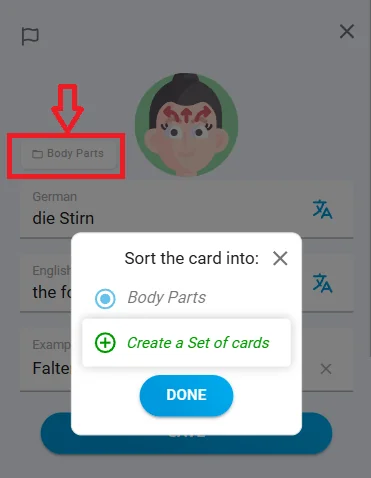
Làm thế nào tôi có thể sắp xếp các thẻ vào các thư mục khác nhau?
Khi thêm thẻ mới hoặc tạo thẻ của riêng mình, bạn có thể sắp xếp chúng vào các thư mục khác nhau. Bạn cũng có thể sắp xếp các thẻ hiện có ở chế độ chỉnh sửa.
Làm thế nào tôi có thể nhập nhiều thẻ cùng lúc vào ứng dụng?
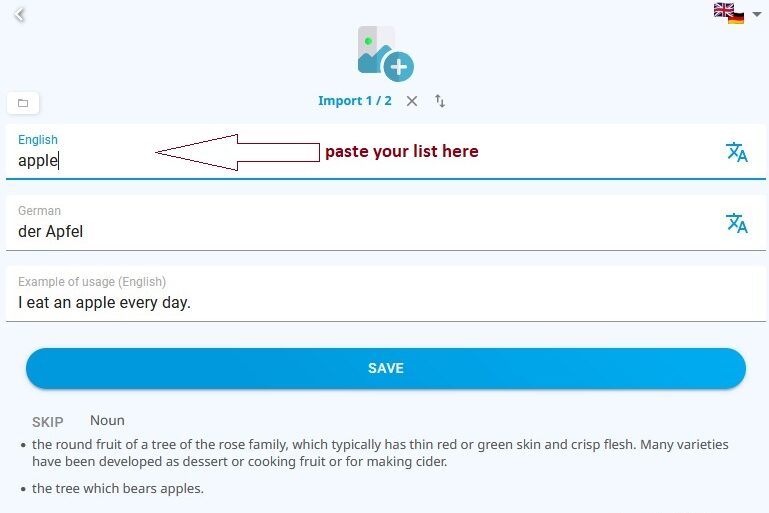
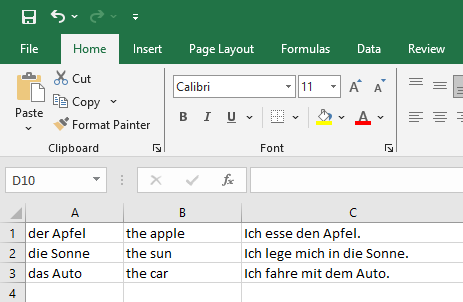
Bạn muốn nhập nhiều thẻ cùng lúc? Chỉ cần sao chép hàng loạt vào DuoCards! Sử dụng Ctrl+C để sao chép danh sách từ vựng, sau đó dán vào ô nhập liệu đầu tiên khi tạo thẻ nhớ mới. Sau đó, xác nhận từng từ để lưu. Bạn có thể sao chép từ các định dạng như Excel, CSV, TXT, v.v.
Đảm bảo các từ được định dạng đúng – các từ cần phải nằm dưới nhau, với mỗi phần (từ gốc, bản dịch, ví dụ) nằm trong một cột mới.
Tôi có thể thêm bao nhiêu thẻ?
Phiên bản miễn phí chỉ cho phép thêm tối đa 20 thẻ. Điều này có nghĩa là đã đến lúc chuyển sang chế độ học tập và ôn tập lại các từ vựng – điều này giúp bạn tiếp tục tiến bộ và đạt được tiến bộ thực sự. Sau khi học được một vài từ và tổng số từ vựng còn dưới 20, bạn sẽ có thể thêm từ mới. Nếu bạn đang sử dụng phiên bản trả phí, không có giới hạn nào cả.
Làm thế nào tôi có thể tự kiểm tra mình từ những lá bài đã học?
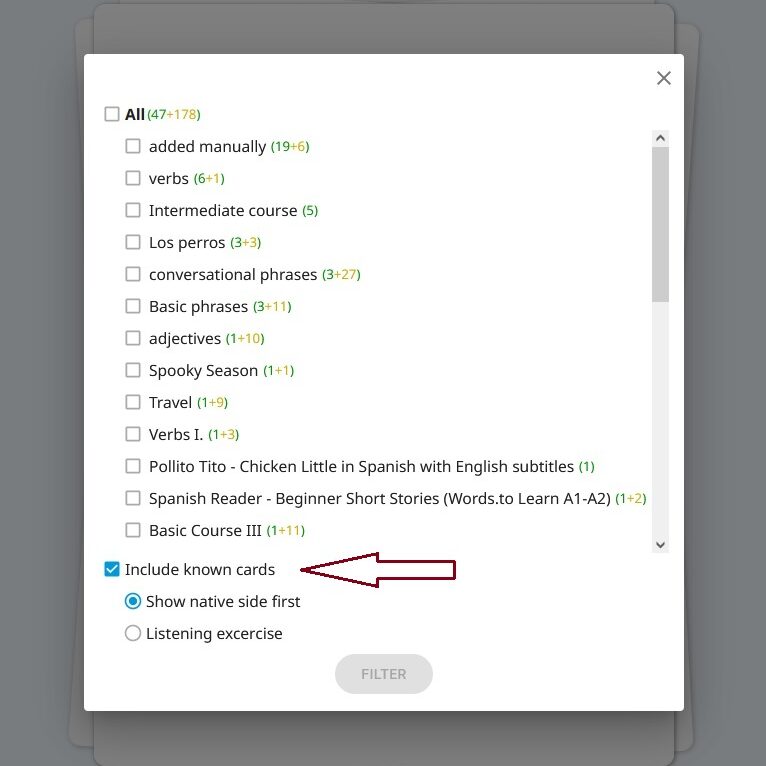
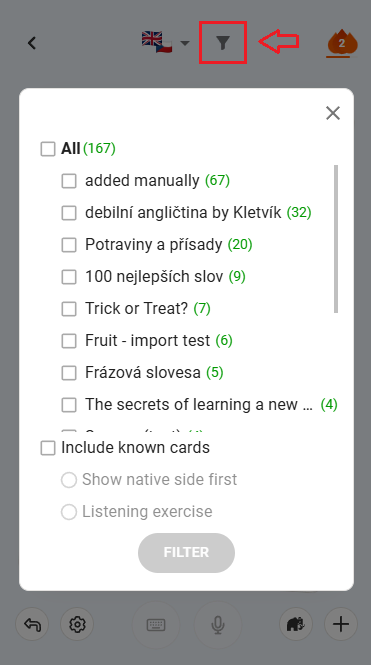
Nếu bạn muốn luyện tập những từ đã có trong thư mục đã biết và/hoặc đã học, bạn có thể sử dụng tính năng lọc và “bao gồm các thẻ đã biết”.
Làm thế nào để chỉnh sửa một thư mục?
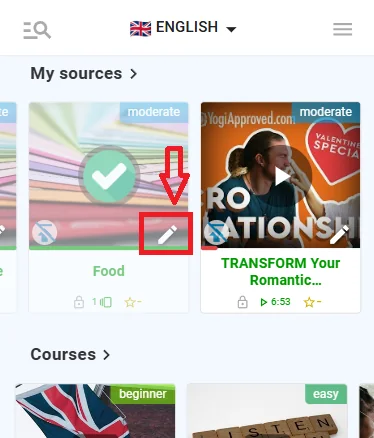
Bạn có thể chỉnh sửa thư mục khi mở chế độ chỉnh sửa. Vào thư viện, tìm thư mục trong mục “Nguồn của tôi” và nhấp vào biểu tượng bút chì để chỉnh sửa.
Làm thế nào để xóa một lá bài khỏi bộ bài của tôi?
Bạn có thể xóa thẻ theo hai cách:
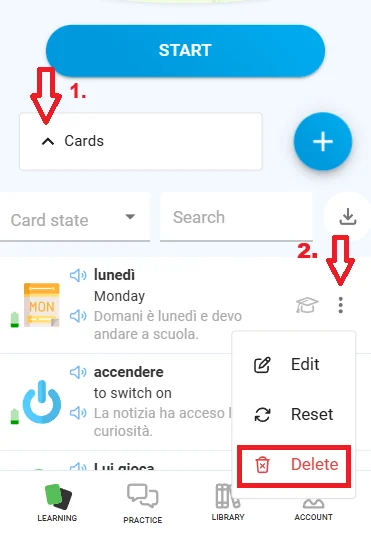
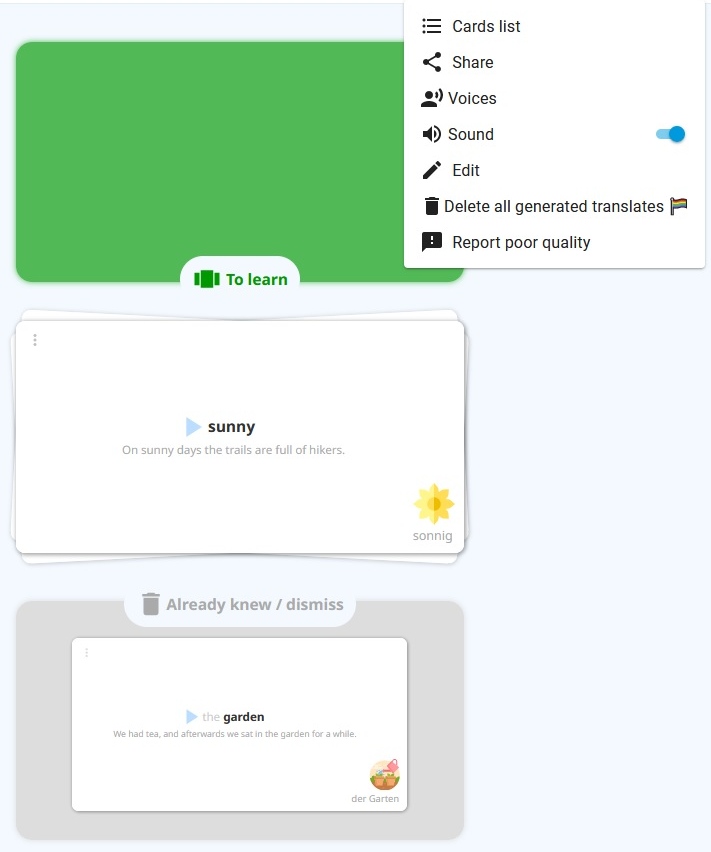
Từ phần Học tập: Cuộn xuống Thẻ và nhấp vào thẻ đó. Sau đó, tìm thẻ bạn muốn xóa và nhấp vào biểu tượng ba dấu chấm ở bên phải.
Trong khi học: Chỉ cần vuốt thẻ xuống trong khi thực hành.
Làm thế nào để tắt chế độ ghép nối?
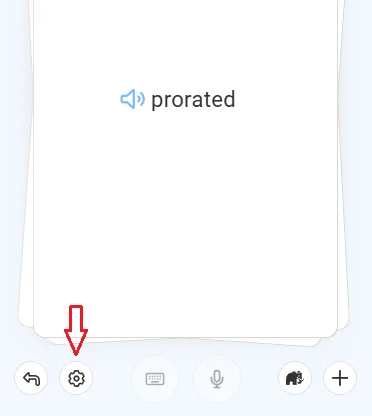
Bạn có thể tắt chế độ ghép nối trong phần cài đặt khi luyện tập thẻ. Bạn có thể tìm thấy biểu tượng cài đặt ở góc dưới bên trái màn hình.
Làm thế nào để tắt giọng nói trên thẻ ghi nhớ?
Nếu bạn không muốn nghe giọng đọc phát âm các từ khi học, bạn có thể tắt âm thanh trong phần cài đặt ứng dụng khi luyện tập thẻ. Bạn có thể tìm thấy biểu tượng cài đặt ở góc dưới bên trái màn hình. Tuy nhiên, điều này sẽ loại trừ các bài tập nghe khỏi quá trình học của bạn.
Những thay đổi tôi thực hiện trên thẻ sẽ như thế nào?
Nếu bạn thực hiện thay đổi trong bộ bài cá nhân, chúng sẽ chỉ ảnh hưởng đến bộ bài riêng của bạn và sẽ không được phản ánh trong ứng dụng hoặc hiển thị với người dùng khác.
Làm thế nào tôi có thể quay lại các thẻ từ khóa học mà tôi đã hoàn thành?
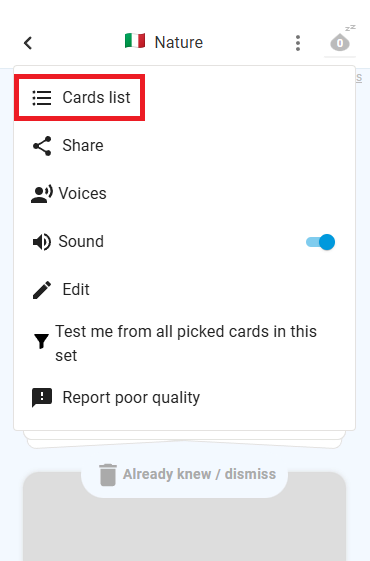
Nếu bạn muốn xem lại các thẻ từ một khóa học đã hoàn thành, bạn cần mở bộ thẻ đó dưới dạng “Danh sách thẻ”. Sau đó, bạn có thể chọn lại từ để lưu.
Thuật toán
Thuật toán hoạt động như thế nào?
Ứng dụng sử dụng một thuật toán nhất định dựa trên sự lặp lại ngắt quãng để hỗ trợ quá trình học. Nó hơi khác so với các ứng dụng thông thường và các khoảng thời gian như sau:
1. 90 giây
2. 30 phút
3. 12 giờ
4. 2 ngày
5. 2 tuần
6. 2 tháng
Trước khi có các khoảng bù dài hơn, sẽ có nhiều lần lặp lại hơn so với phần mềm lặp lại giãn cách tiêu chuẩn đang sử dụng. Nhờ đó, bạn sẽ học từ vựng chuẩn xác hơn, từ cả hai phía và qua các bài kiểm tra nghe.

Ngôn ngữ
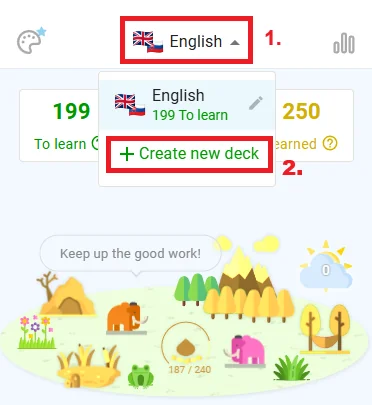
Tôi có thể học nhiều ngôn ngữ cùng một lúc không?
Chắc chắn rồi! Bạn chỉ cần tạo một bộ bài mới cho nó. Với phiên bản miễn phí, bạn có thể học tối đa hai ngôn ngữ, trong khi với gói cao cấp, bạn có thể trở thành người thông thạo nhiều ngôn ngữ và học bao nhiêu ngôn ngữ tùy thích.
Tôi có thể học những ngôn ngữ nào?
Làm thế nào tôi có thể thay đổi trình độ ngôn ngữ?
Bạn không cần phải thay đổi trình độ ngôn ngữ. Bạn có thể tìm thấy tất cả các trình độ trong thư viện, và các bộ bài học và khóa học được dán nhãn tương ứng.
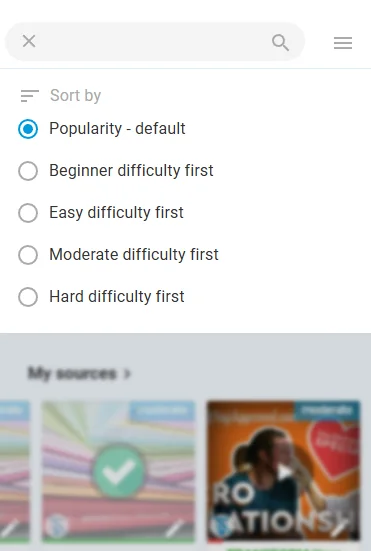
Làm thế nào tôi có thể chọn ngôn ngữ nào sẽ xuất hiện đầu tiên trên thẻ ghi nhớ?
Việc học ngôn ngữ sẽ hiệu quả hơn nếu học từ cả hai phía. Ban đầu, việc nhận biết từ trong ngôn ngữ đích thường dễ dàng hơn, đó là lý do tại sao bạn sẽ gặp ngôn ngữ đích thường xuyên hơn khi bắt đầu. Tuy nhiên, bạn có thể chọn xem mặt gốc trước đối với những lá bài đã biết bằng cách sử dụng tính năng lọc nằm phía trên các lá bài bạn đang nghiên cứu. Đây là cách duy nhất để bật tùy chọn này.

Làm thế nào để tôi có thể thay đổi ngôn ngữ của ứng dụng?
Truy cập trang quản trị trong ứng dụng. Ở đầu màn hình, bạn sẽ thấy một lá cờ đại diện cho ngôn ngữ hiện tại của ứng dụng. Nhấp vào đó và chọn ngôn ngữ bạn muốn.
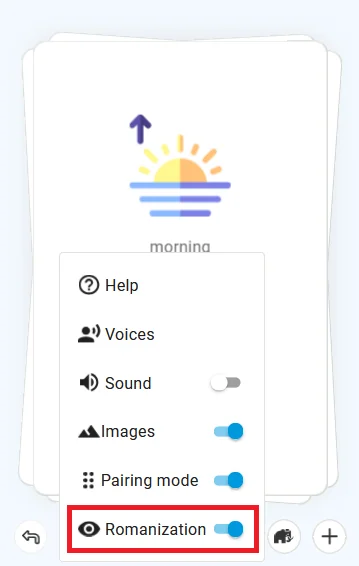
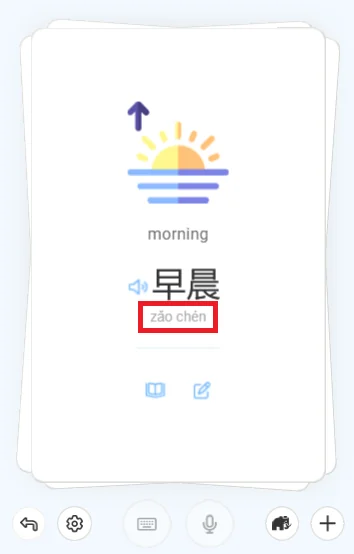
Chức năng phiên âm và pinyin là gì?
Đăng ký & Thanh toán
Bạn cung cấp những loại đăng ký nào?
Chúng tôi cung cấp gói Cá nhân và gói Gia đình. Với gói Cá nhân, bạn có thể chọn đăng ký 3 tháng hoặc 1 năm. Gói Gia đình chỉ có tùy chọn 1 năm.
Làm thế nào để tôi đăng ký?
Đăng nhập vào tài khoản DuoCards của bạn. Vào mục “Tài khoản” ở góc dưới bên phải màn hình. Nhấp vào Đăng ký và chọn gói đăng ký bạn muốn.
Gói Gia đình hoạt động như thế nào?
Với Gói Gia đình, tối đa sáu người trong gia đình hoặc bạn bè của bạn có thể sử dụng phiên bản DuoCards cao cấp trên thiết bị của họ. Mỗi thành viên đều có tài khoản Cao cấp riêng, và mỗi người đều giữ mật khẩu và nội dung riêng. Tiến trình học tập, tất cả thẻ và chuỗi bài học của bạn sẽ không thay đổi dù bạn tham gia, bắt đầu hay rời khỏi Gói Gia đình.
Làm thế nào tôi có thể nâng cấp gói đăng ký Cá nhân hiện tại của mình lên gói đăng ký Gia đình?
Vào trang quản trị trong ứng dụng, nhấp vào “đăng ký” và nâng cấp lên gói Gia đình.
Nếu bạn sử dụng thiết bị iOS, bạn sẽ phải trả toàn bộ giá và sau đó Apple sẽ hoàn lại số tiền còn lại cho gói đăng ký cá nhân của bạn.
Đối với người dùng Android, có hai lựa chọn: số tiền sẽ được điều chỉnh dựa trên số tiền bạn đã thanh toán hoặc gói đăng ký mới của bạn sẽ được rút ngắn theo số tháng tương ứng với mức giá ban đầu bạn đã trả cho từng gói đăng ký.
Làm thế nào để thêm thành viên vào Gói gia đình của tôi?
Vào trang quản trị trong ứng dụng, nhấp vào “đăng ký” và ghi lại địa chỉ email đăng ký của những người bạn muốn thêm vào Gói gia đình.
Họ phải cài đặt DuoCards trên thiết bị của mình trước.
Phần thưởng của Friends hoạt động như thế nào?
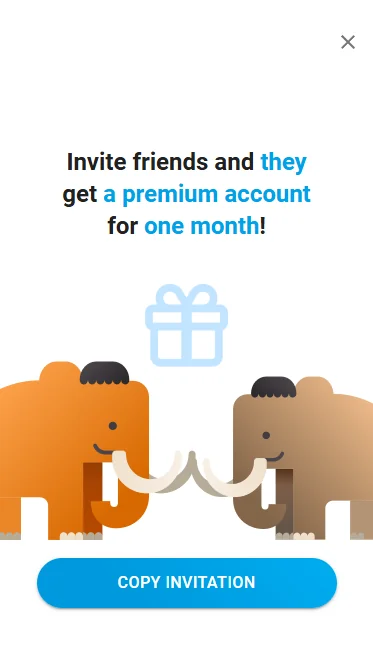
Bạn có thể nhận phiên bản cao cấp miễn phí khi gửi cho bạn bè liên kết mời sử dụng ứng dụng. Với mỗi người bạn được mời, cả hai bạn sẽ được tặng một tháng sử dụng Premium miễn phí.
Bạn của bạn phải hoàn tất đăng ký và hướng dẫn. Ưu đãi vẫn có hiệu lực ngay cả khi bạn của bạn đã đăng ký.
Điều quan trọng cần lưu ý là Gói đăng ký Cao cấp và Phần thưởng Bạn bè là hai gói riêng biệt. Gói Cao cấp của bạn sẽ không được gia hạn cùng với phần thưởng, và nếu bạn mua Gói đăng ký, phần thưởng đó sẽ thay thế Phần thưởng đang hoạt động của bạn.
Ngoài ra, bạn của bạn nên tránh chấp thuận dùng thử miễn phí cho Đăng ký khi tạo tài khoản trong ứng dụng vì điều này sẽ vô hiệu hóa phần thưởng của họ.
Tôi đã mời một người bạn nhưng chúng tôi không nhận được ưu đãi. Chúng tôi phải làm sao?
Hãy đảm bảo bạn bè của bạn xuất hiện trong mục “Bạn bè” trên trang cá nhân. Nếu không, hãy gửi lại liên kết và yêu cầu họ thử lại. Ngoài ra, hãy xác nhận rằng bạn bè của bạn đã hoàn tất quy trình đăng ký và xác minh email (bạn có thể yêu cầu họ gửi ảnh chụp màn hình chính).
Hãy đảm bảo bạn bè của bạn đã cài đặt ứng dụng trước khi nhấp vào liên kết mời.
Đăng ký của tôi không hoạt động.
Nếu bạn đã trả phí cho phiên bản Premium nhưng không thể truy cập tất cả các tính năng của ứng dụng, vui lòng kiểm tra xem bạn có đang sử dụng đúng tài khoản hay không. Nếu có, hãy thử nhấp vào nút “Khôi phục giao dịch mua” ở cuối màn hình đăng ký. Bạn có thể thử nhấp nhiều lần, đôi khi thao tác này sẽ hoạt động sau. Nếu cách này không giải quyết được sự cố, hãy thử cài đặt lại ứng dụng.
Nếu bạn đã làm theo tất cả các bước được đề cập mà sự cố vẫn tiếp diễn, vui lòng gửi ảnh chụp màn hình “Đăng ký” trong ứng dụng và đăng ký trả phí từ App Store hoặc Google Play bằng cách sử dụng biểu mẫu trong Phần trợ giúp của ứng dụng và chúng tôi sẽ liên hệ lại với bạn trong thời gian sớm nhất.
Làm thế nào để hủy đăng ký của tôi từ Google hoặc Apple?
Bạn có thể hủy đăng ký bất cứ lúc nào và vẫn có thể sử dụng các tính năng DuoCards Premium cho đến khi kết thúc thời hạn đăng ký. Lưu ý rằng việc chỉ xóa ứng dụng hoặc tài khoản sẽ không tự động hủy đăng ký của bạn.
Nếu bạn muốn hủy đăng ký từ Apple:
- Mở ứng dụng Cài đặt.
- Nhấn vào tên của bạn.
- Nhấn vào Đăng ký.
- Nhấn vào đăng ký.
- Nhấn vào Hủy đăng ký. Bạn có thể cần cuộn xuống để tìm nút Hủy đăng ký.
Nếu bạn muốn hủy đăng ký từ Google:
- Mở ứng dụng Google Play.
- Ở góc trên bên phải, chạm vào biểu tượng hồ sơ.
- Nhấn vào Thanh toán & Đăng ký.
- Chọn gói đăng ký hoặc gói trả trước mà bạn muốn hủy.
- Nhấn vào Hủy đăng ký.
- Làm theo hướng dẫn.
Việc hủy đăng ký sẽ dừng tính năng tự động thanh toán, nhưng không có nghĩa là bạn được hoàn tiền cho thời gian còn lại. Các khoản thanh toán đăng ký không được hoàn trả ngược lại, và các khoản phí đã tính trước đó sẽ không được tính theo tỷ lệ dựa trên ngày hủy.
Làm thế nào để hủy đăng ký Lemon?
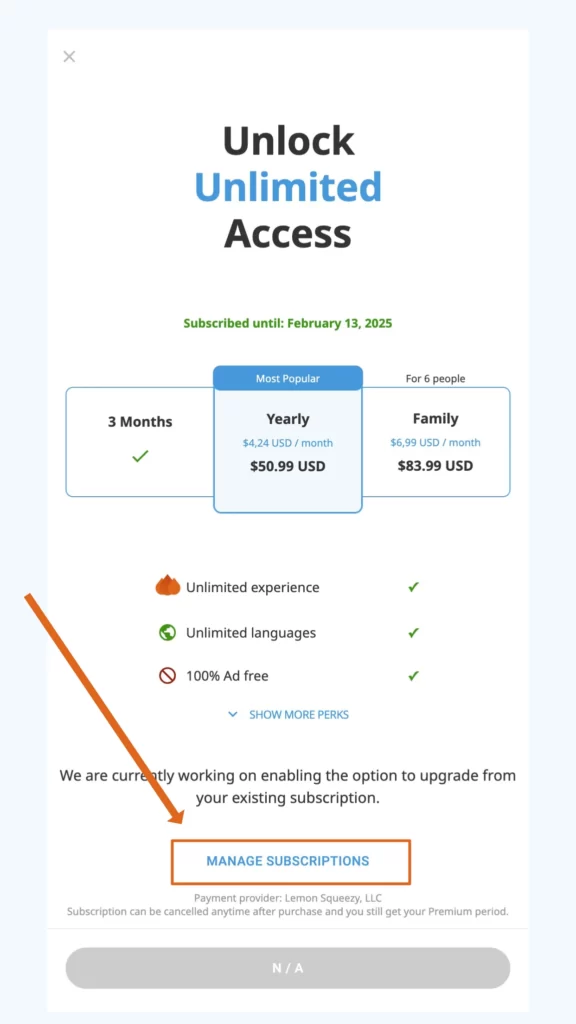
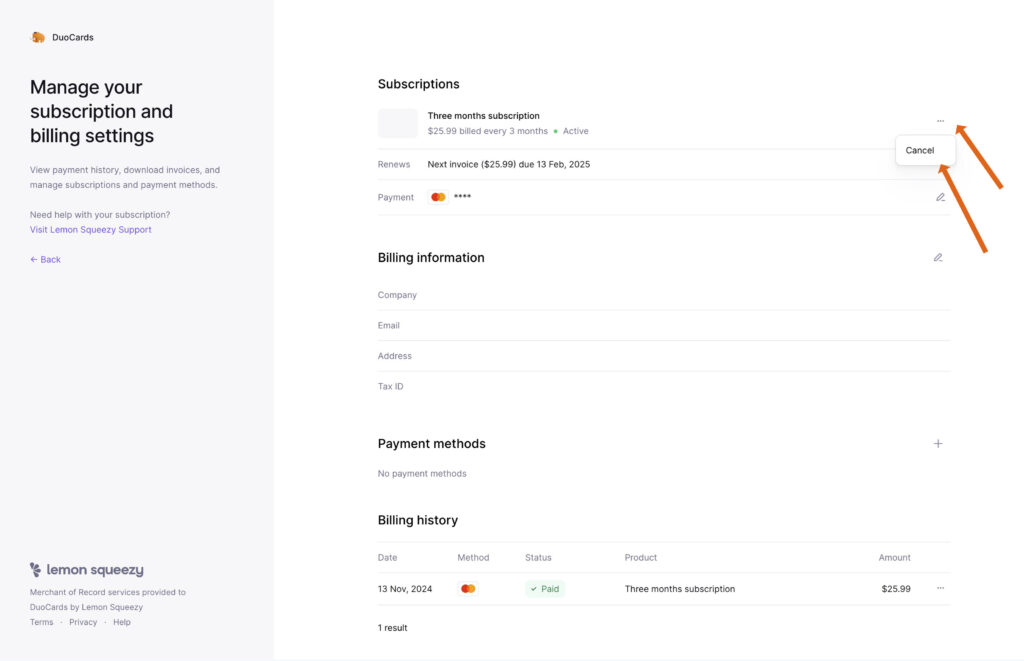
Vào mục Tài khoản trong ứng dụng, nhấp vào Đăng ký, sau đó chọn Quản lý Đăng ký và bạn sẽ được chuyển hướng đến cổng thông tin Lemon Squeezy. Từ đó, hãy tìm gói cước của bạn, nhấn vào biểu tượng ba chấm và chọn Hủy.
Làm thế nào để tôi yêu cầu hoàn tiền từ Apple hoặc Google?
Nhìn chung, các giao dịch mua trong ứng dụng không được hoàn tiền, và cũng không hoàn tiền cho các khoảng thời gian đã sử dụng một phần. Quyết định chấp thuận yêu cầu hoàn tiền thuộc về nhà cung cấp dịch vụ thanh toán (Google Play hoặc Apple).
- Đăng nhập vào reportaproblem.apple.com .
- Chạm hoặc nhấp vào “Tôi muốn”, sau đó chọn “Yêu cầu hoàn tiền”.
- Chọn lý do bạn muốn được hoàn tiền, sau đó chọn Tiếp theo.
- Chọn ứng dụng, sau đó chọn “Gửi”. Nếu bạn bị tính phí cho một gói đăng ký mà bạn không muốn sử dụng nữa, bạn cũng có thể hủy gói đăng ký đó.
- Truy cập trang Cửa hàng Play của ứng dụng bạn đã mua và chạm vào “Hoàn tiền”.
- Nhấp vào “Yêu cầu hoàn tiền” trong cửa sổ bật lên.
- Sau khi xác nhận hoàn tiền, bạn sẽ nhận được email xác nhận rằng yêu cầu hoàn tiền của bạn đã được xử lý và số tiền sẽ được hoàn lại.
Làm thế nào để tôi yêu cầu hoàn tiền từ Lemon?
Xin lưu ý rằng, nhìn chung, các giao dịch mua trong ứng dụng không được hoàn tiền, và cũng không hoàn tiền cho các khoảng thời gian đã sử dụng một phần. Nếu bạn muốn được hoàn tiền, vui lòng liên hệ với chúng tôi qua Trung tâm Trợ giúp trong ứng dụng.
Chương trình liên kết hoạt động như thế nào?
Hãy giới thiệu DuoCards trên nền tảng của bạn và nhận ưu đãi. Nếu bạn quan tâm đến hình thức hợp tác này, vui lòng liên hệ với chúng tôi qua email [email protected] và chia sẻ một số thông tin về nội dung và đối tượng khán giả của bạn.
Xử lý sự cố
Ứng dụng không hoạt động. Tôi có thể làm gì?
Nếu bạn không thể truy cập ứng dụng hoặc ứng dụng vẫn đang tải, vui lòng làm theo hướng dẫn bên dưới. Kiểm tra xem có thay đổi nào không sau mỗi bước.
- Kiểm tra kết nối internet của bạn
- Đóng ứng dụng và sau đó mở lại
- Cài đặt lại ứng dụng
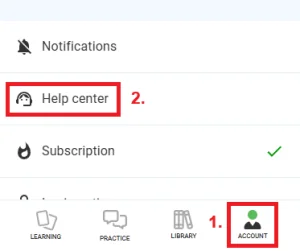
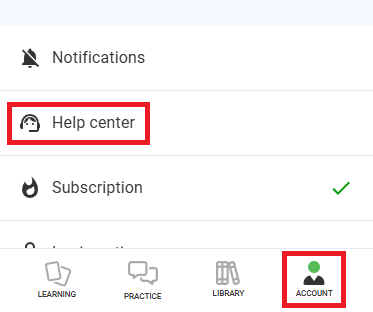
- Vui lòng liên hệ với chúng tôi qua Trung tâm trợ giúp trong mục Tài khoản và cung cấp thông tin chi tiết về sự cố, bao gồm phiên bản hệ điều hành, loại thiết bị và vị trí của bạn. Vui lòng đính kèm ảnh chụp màn hình về những gì bạn thấy khi mở ứng dụng.
Làm thế nào để báo cáo lỗi?
Vui lòng quay lại Trung tâm trợ giúp và điều hướng đến phần ‘Báo cáo lỗi’.
Làm thế nào để báo cáo lỗi trong bản dịch?
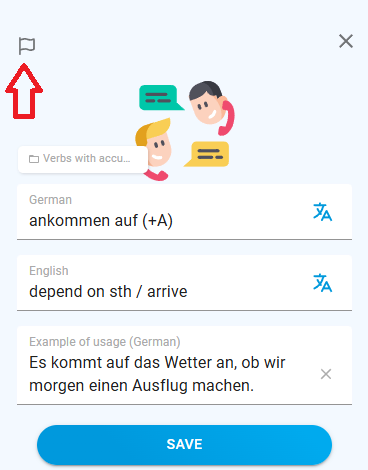
Nếu bạn thấy có lỗi, vui lòng báo cáo bằng biểu tượng lá cờ nhỏ ở góc trên bên trái. Chúng tôi sẽ xem xét.
Tôi đang gặp khó khăn khi truy cập vào tài khoản của mình.
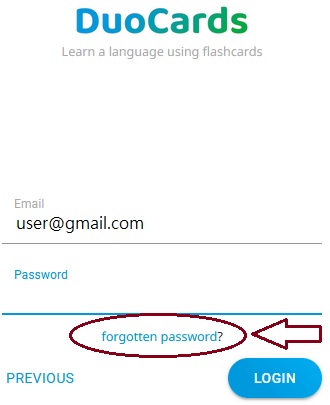
Nếu bạn quên mật khẩu, hãy nhấp vào “Quên mật khẩu?” để cập nhật. Chúng tôi sẽ gửi liên kết đến địa chỉ email đó để bạn đặt lại mật khẩu tài khoản. Vui lòng kiểm tra thư mục thư rác nếu email đặt lại mật khẩu không xuất hiện trong hộp thư đến của bạn!
Nếu bạn đã đăng ký bằng Google hoặc Apple, vui lòng sử dụng những tài khoản đó để đăng nhập. Nếu bạn không thể đăng nhập bằng Google, hãy thử đăng nhập bằng email và mật khẩu. Nếu bạn đã sử dụng tài khoản Google và không nhớ mật khẩu, bạn có thể tạo mật khẩu mới.

Tôi đã đăng nhập, nhưng có vẻ như tiến trình của tôi đã mất.
Nếu bạn đã đăng nhập và tiến trình bị mất, có thể bạn đã tạo một tài khoản khác khi cố gắng truy cập tài khoản ban đầu. Hãy đăng xuất và thử đăng nhập bằng bất kỳ địa chỉ email nào khác mà bạn đã sử dụng trước đó.
Người dùng thường phát hiện ra mình đã tạo tài khoản gốc bằng email ẩn. Bạn có thể xác định email mình đã sử dụng bằng cách kiểm tra hộp thư đến để tìm email từ DuoCards và xác minh người nhận.
Tôi không thể đăng nhập qua Google. Tôi có thể làm gì?
Nếu bạn không thể đăng nhập qua Google, vui lòng đăng nhập bằng email và mật khẩu để tránh trường hợp này. Nếu bạn đã sử dụng Google Login cho đến nay và không biết mật khẩu, hãy tạo một mật khẩu mới.
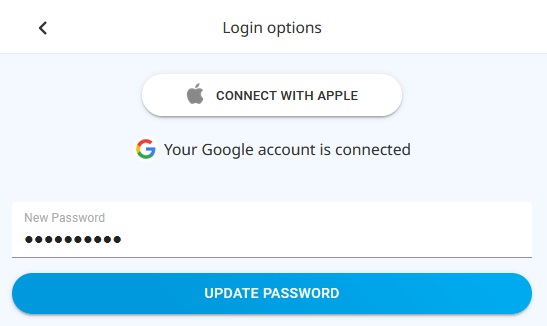
Làm thế nào để tôi có thể thay đổi mật khẩu?
Bạn có thể thay đổi mật khẩu trên trang quản trị – thông qua mục “Tùy chọn đăng nhập”. Nhập mật khẩu mới và nhấp vào “Cập nhật mật khẩu”.
Micrô của tôi không hoạt động. Tôi có thể sửa nó như thế nào?
Kiểm tra xem bạn đã cài đặt và kích hoạt hai ứng dụng này chưa (cần thiết cho tính năng nhận dạng giọng nói):
https://play.google.com/store/apps/details?id=com.google.android.googlequicksearchbox
https://play.google.com/store/apps/details?id=com.google.android.tts
Nếu không, vui lòng cài đặt/bật những ứng dụng đó và khởi động lại điện thoại.
Phụ đề của video bị thiếu hoặc sai.
Khi bạn gặp phụ đề bị thiếu hoặc sai, hãy gửi cho chúng tôi liên kết đến video thông qua Trung tâm trợ giúp trong ứng dụng.
Nội dung được trình bày bằng ngôn ngữ khác.
Nếu bạn thấy ngôn ngữ khác với ngôn ngữ bạn đang học trong một bộ hoặc khóa học — hoặc nếu bản dịch xuất hiện ở ngôn ngữ khác với ngôn ngữ bạn đã chọn — vui lòng đánh dấu thẻ để xem xét. Để thực hiện việc này, hãy nhấp vào biểu tượng chỉnh sửa nhỏ (bút), và một lá cờ sẽ xuất hiện ở góc trên bên trái. Bạn cũng có thể liên hệ với chúng tôi thông qua Trung tâm Trợ giúp trong ứng dụng để báo cáo sự cố.
Tôi có thể báo cáo nội dung không phù hợp bằng cách nào?
Nếu bạn thấy nội dung không phù hợp, vui lòng đánh dấu thẻ để xem xét. Để thực hiện việc này, hãy chạm vào biểu tượng chỉnh sửa nhỏ (bút) — một lá cờ sẽ xuất hiện ở góc trên bên trái. Bạn cũng có thể liên hệ với chúng tôi qua Trung tâm Trợ giúp trong ứng dụng để báo cáo sự cố.
Tôi đã mua gói đăng ký nhưng chưa kích hoạt phiên bản cao cấp. Tôi phải làm gì?
Nếu bạn đã trả phí cho phiên bản Premium nhưng vẫn không thể sử dụng tất cả các tính năng của ứng dụng, vui lòng kiểm tra trước xem bạn có đang sử dụng đúng tài khoản hay không. Nếu đúng, hãy thử nhấp vào nút “khôi phục giao dịch mua” ở cuối màn hình đăng ký. Nếu cách này không hiệu quả, hãy liên hệ với chúng tôi qua Trung tâm Trợ giúp trong ứng dụng.
Khác
Làm thế nào để tôi có thể lọc thẻ?
Bạn có thể lọc thẻ bằng nút lọc trực tiếp trong chế độ học. Chọn một thư mục và ứng dụng sẽ chỉ hiển thị các thẻ từ thư mục đó.
Làm thế nào tôi có thể tạo nội dung của riêng mình?
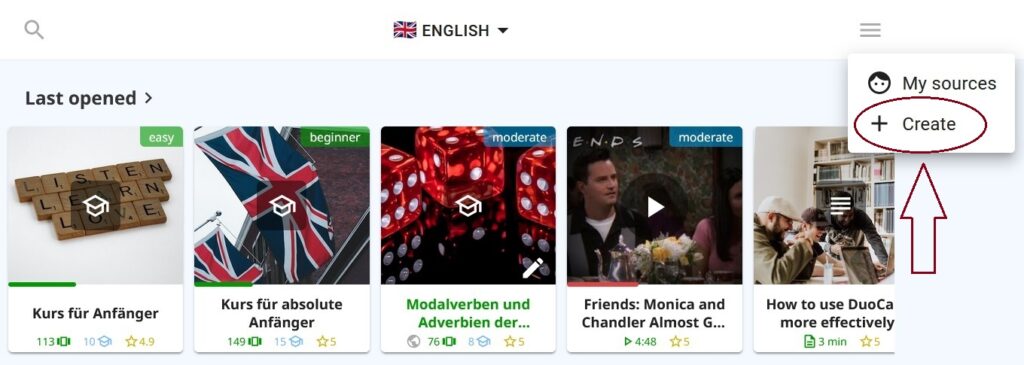
Bạn có thể tạo thẻ ghi nhớ mới và lưu trực tiếp vào bộ bài của mình, hoặc tạo bộ thẻ. Nếu muốn tạo thẻ ghi nhớ mới, hãy nhấp vào nút “dấu cộng” trên màn hình chính. Nếu muốn tạo bộ thẻ, hãy nhấp vào nút “menu” ở góc trên bên phải của thư viện và chọn “Tạo → Tạo Bộ Thẻ”.
Làm thế nào tôi có thể tải video hoặc bài viết lên?
Nếu bạn muốn tải lên video hoặc bài viết, hãy nhấp vào nút “menu” ở góc trên bên phải của thư viện và chọn “Tạo → Xuất bản video/Tạo bài viết”. Khi bạn xuất bản video từ YouTube, hãy đảm bảo video đó bằng ngôn ngữ đích và có phụ đề.
Tôi có thể chia sẻ nội dung với người khác không?
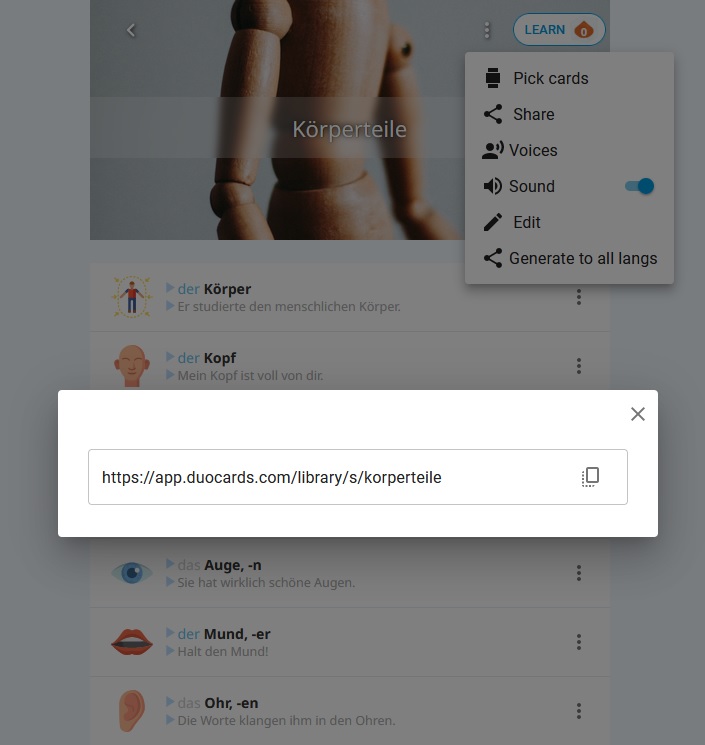
Nếu bạn muốn chia sẻ một bộ tài liệu với bạn bè hoặc học sinh, hãy nhấp vào biểu tượng ba chấm ở góc trên bên phải của bộ tài liệu và chọn “chia sẻ”. Sao chép liên kết và chia sẻ với người khác.
Có phiên bản ngoại tuyến của ứng dụng này không?
Hiện tại, chúng tôi đang phát triển phiên bản ngoại tuyến của DuoCards. Chúng tôi chắc chắn muốn tạo điều kiện cho người dùng học ngoại tuyến, và điều này sẽ trở thành hiện thực trong tương lai.