













Управління контентом (картки, папки, навчання)
Як сортувати картки в різні папки?
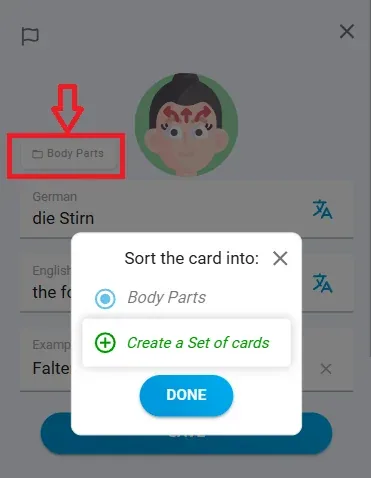
Коли ви додаєте нові картки або створюєте власні картки, ви можете сортувати їх по різних папках. Ви також можете сортувати наявні картки в режимі редагування.
Як я можу імпортувати в додаток кілька карток одночасно?
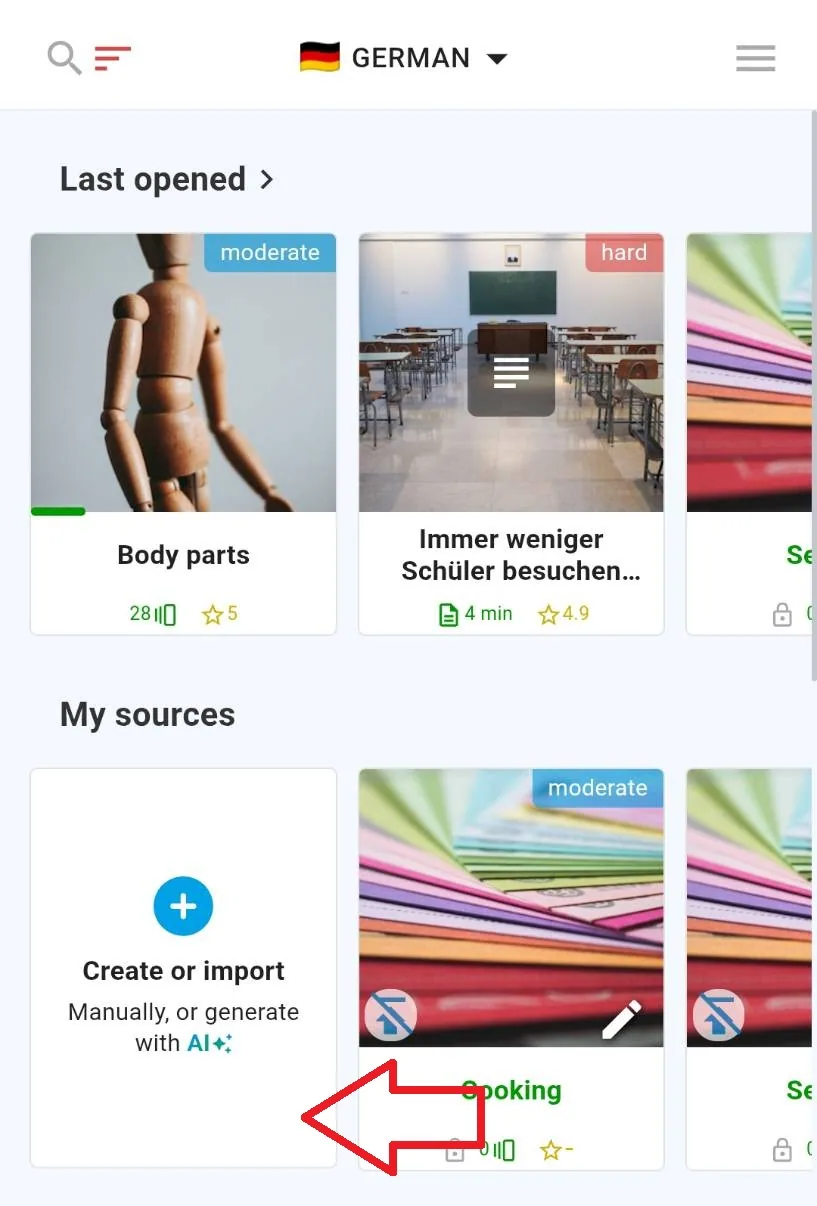
Перейдіть до бібліотеки та натисніть на опцію «Створити» або «Імпортувати». Ви можете імпортувати дані з таких форматів, як Excel, CSV, TXT та інших.
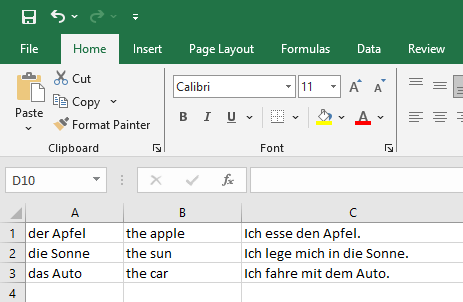
Переконайтеся, що слова оформлені належним чином. Слова мають бути розміщені один під одним, причому кожен розділ (оригінальні слова, переклади, приклади) — у окремому стовпці.
Як я можу експортувати свої картки?
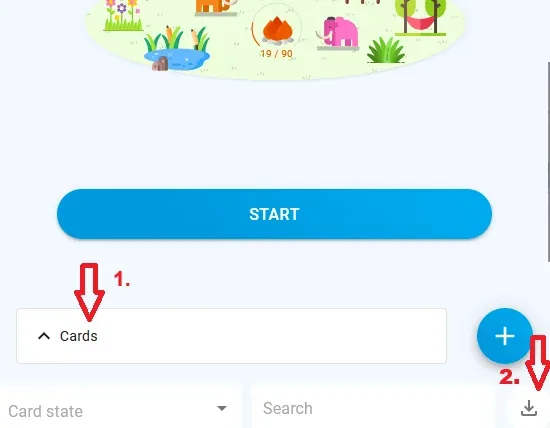
Перейдіть на сторінку навчання і прокрутіть вниз до розділу Картки. Натисніть на нього, і праворуч з’явиться кнопка експорту.
Скільки карток я можу додати?
У безкоштовній версії є обмеження на додавання 20 карток. Це означає, що настав час переключитися в режим навчання і переглянути свої слова – це допоможе вам продовжувати рухатися вперед і досягти реального прогресу. Як тільки ви вивчите кілька слів і їхня загальна кількість опуститься нижче 20, ви зможете знову додавати нові. Якщо ви використовуєте платну версію, то взагалі не маєте жодних обмежень.
Як я можу перевірити себе за вивченими картами?
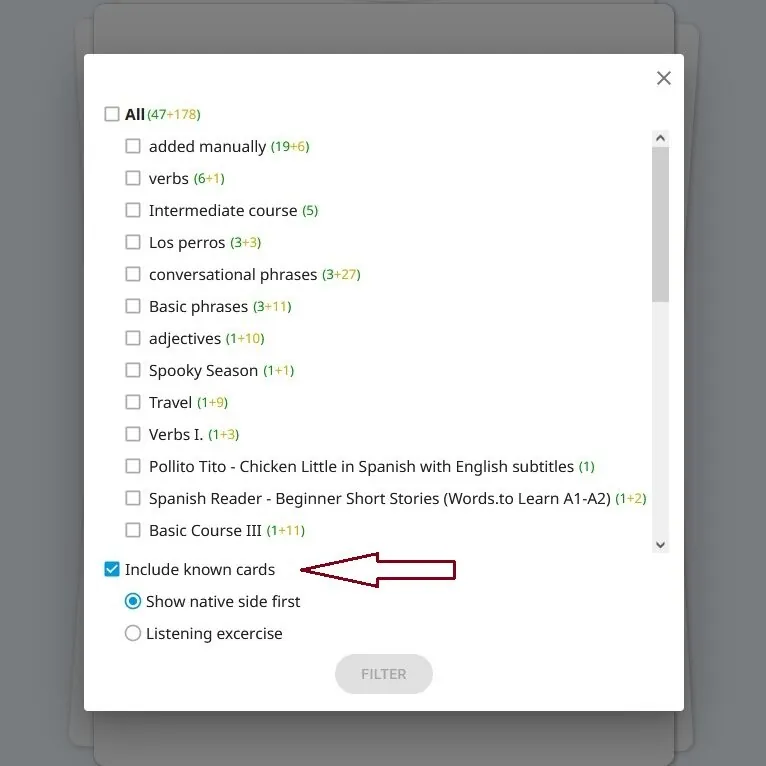
Якщо ви хочете потренувати слова, які вже є у папці “Відомі та/або вивчені”, ви можете скористатися функцією фільтрації та “включити відомі картки”.
Як я можу редагувати папку?
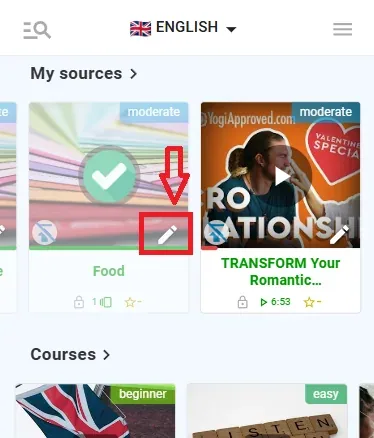
Ви можете редагувати папку, коли відкриєте режим її редагування. Перейдіть до бібліотеки, знайдіть папку в розділі “Мої джерела” і натисніть на олівець, щоб відредагувати її.
Як видалити карту з колоди?
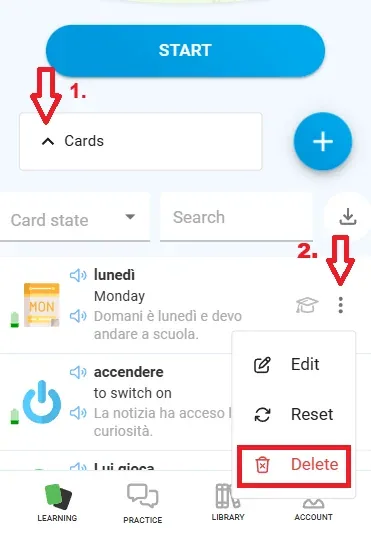
Ви можете видалити картку двома способами:
-
У розділі Навчання: Прокрутіть вниз до Картки і натисніть на неї. Потім знайдіть картку, яку ви хочете видалити, і натисніть на три крапки праворуч.
-
Під час навчання: Просто проведіть по картці вниз під час тренування.
Як я можу фільтрувати картки?
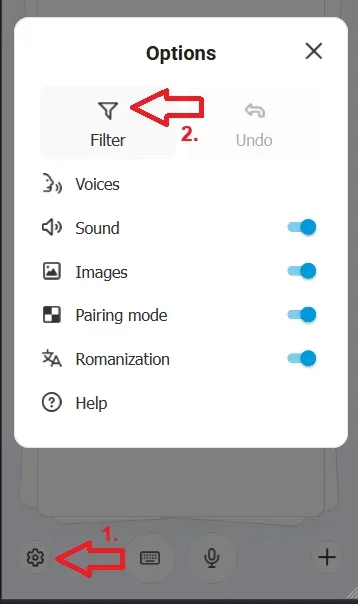
У лівому нижньому куті під значком шестерні ви знайдете опцію фільтрації. Оберіть папку, і додаток показуватиме лише картки з цієї папки.
Як я можу створювати власний контент?
Ви можете або створювати нові картки та зберігати їх безпосередньо у своїй колоді, або створювати набори карток.
Якщо ви хочете створити нову картку, натисніть кнопку «+» на головному екрані. Якщо ви хочете створити набір, перейдіть до «Бібліотеки», знайдіть розділ «Мої джерела» і натисніть синю кнопку «+», щоб створити або імпортувати картку.
Чи можу я поділитися контентом з іншими?
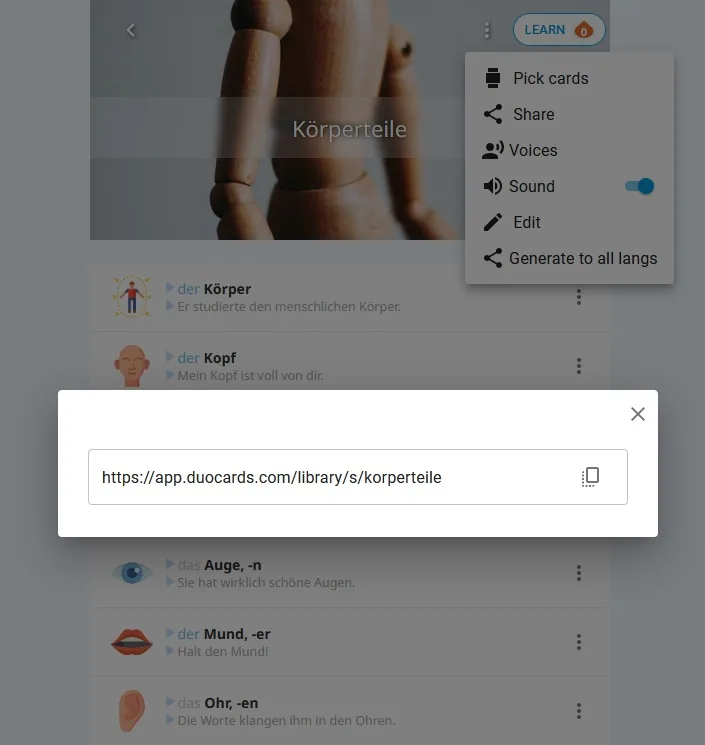
Якщо ви хочете поділитися набором з друзями або студентами, натисніть на три крапки у верхньому правому куті набору і виберіть “Поділитися”. Скопіюйте посилання та поділіться ним з іншими.
Якщо ви хочете поділитися своїм профілем повністю, перейдіть у свій обліковий запис і натисніть на піктограму у верхньому правому куті (на одному рівні з вашим профілем). Відкриється ваш публічний профіль. Звідти натисніть на піктограму «Поділитися» у верхньому правому куті.
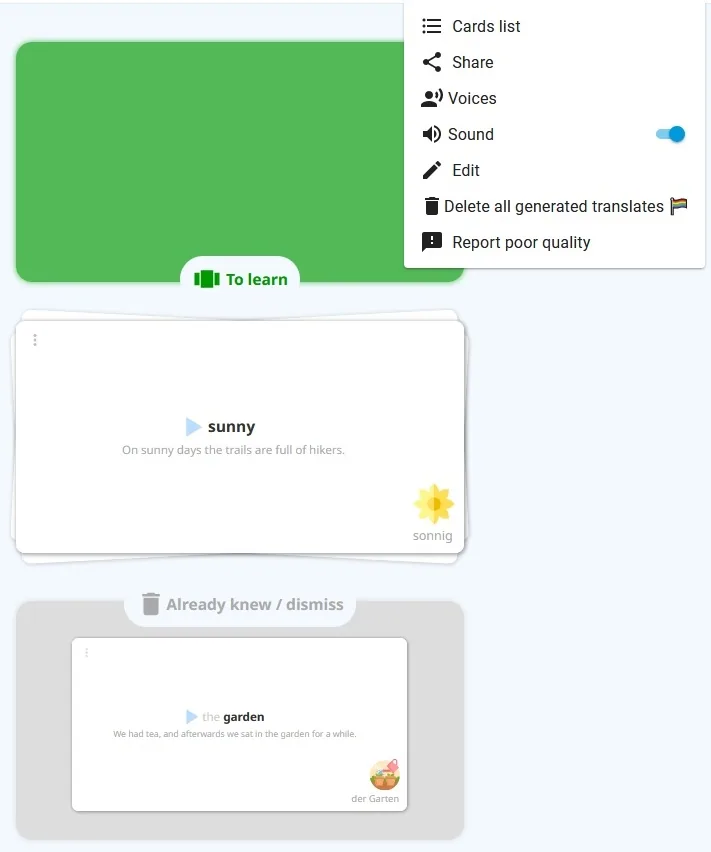
Як вимкнути режим сполучення?
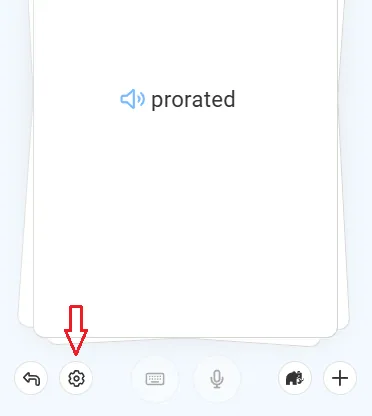
Ви можете вимкнути режим сполучення в налаштуваннях під час тренування з картами. Значок налаштувань знаходиться в нижньому лівому кутку екрана.
Як вимкнути голос на картках?
Якщо ви не бажаєте, щоб голос вимовляв слова під час вивчення, ви можете вимкнути звук у налаштуваннях програми під час тренування з картками. Ви можете знайти піктограму налаштувань у лівому нижньому кутку екрана. Однак це виключить вправи на аудіювання з вашого навчального процесу.
Що відбувається зі змінами, які я вношу в карти?
Якщо ви вносите зміни у свою персональну колоду, вони вплинуть лише на неї і не будуть відображені в додатку або видимі іншим користувачам.
Як я можу повернутися до карток з курсу, який я вже пройшов?
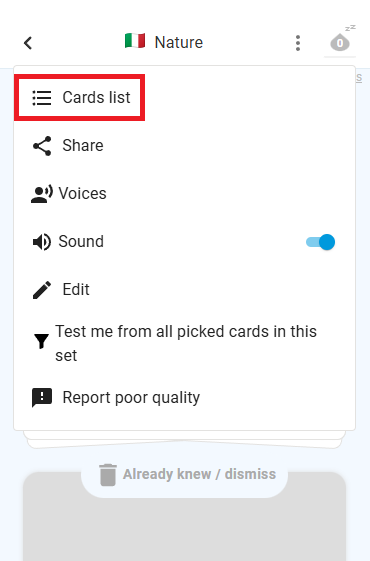
Якщо ви хочете переглянути картки з курсу, який ви вже пройшли, вам потрібно відкрити набір як “Список карток”. Тоді ви знову зможете вибирати слова для збереження.
Алгоритм
Як працює алгоритм?
Додаток використовує певний алгоритм, заснований на інтервальному повторенні, який підтримує процес навчання. Він дещо відрізняється від звичайних, і інтервали виглядають так:
1. 90 сек
2. 30 хв
3. 12 год
4. 2 дні
5. 2 тижні
6. 2 місяці
Перед довшими зсувами є більше повторень, ніж у стандартному програмному забезпеченні з інтервалами між повтореннями. Завдяки цьому ви вивчите лексику краще, з обох боків та за допомогою тестів на аудіювання.

Мови
Чи можу я вивчати більше мов одночасно?
Звісно! Вам просто потрібно створити для цього нову колоду. З безкоштовною версією ви можете вивчити до двох мов, тоді як з преміум-планом ви можете стати повноцінним поліглотом і вивчити стільки мов, скільки забажаєте.
Які мови я можу вивчати?
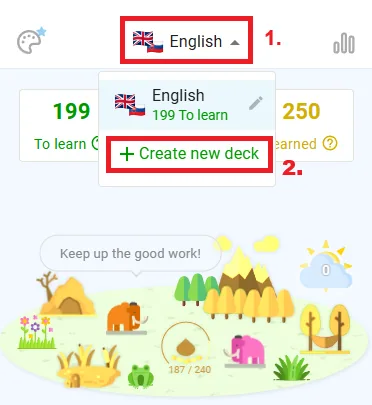
У нас є понад 100 мов. Найпростіший спосіб дізнатися про всі доступні мови – зайти в додаток: торкніться верхньої панелі колод, потім натисніть кнопку “Створити нову колоду” і відкрийте селектор мов, де ви побачите список мов.
Як я можу змінити рівень мови?
Вам не потрібно змінювати мовний рівень. Ви можете знайти всі рівні в бібліотеці, а набори та курси позначені відповідним чином.
Як я можу вибрати, яка мова з’явиться на флеш-картці першою?
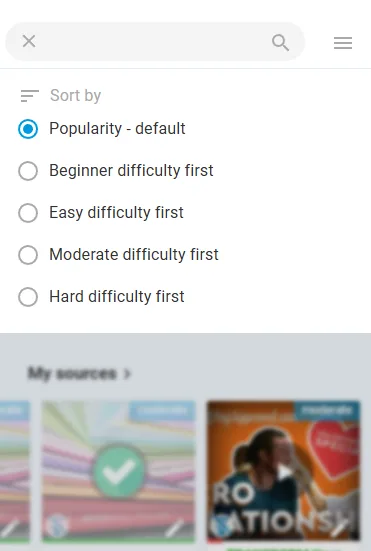
Для вивчення мови ефективніше вивчати слова з обох боків. Спочатку, як правило, легше розпізнати слово мовою, що вивчається, тому на початку ви будете частіше зустрічатися з мовою, що вивчається.
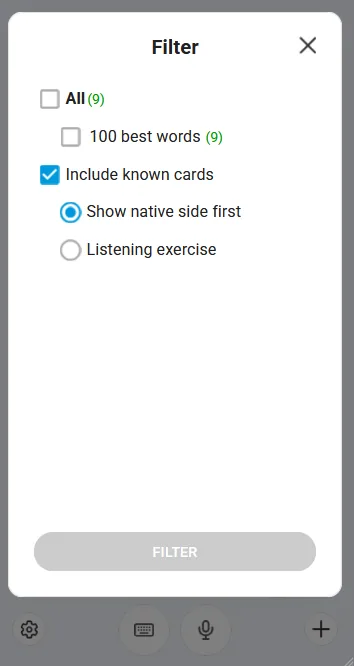
Однак ви можете спочатку переглянути рідну сторону для вже відомих карт, скориставшись функцією фільтрації, розташованою над картами, які ви вивчаєте. Це єдиний спосіб увімкнути цю опцію.
Як я можу змінити мову програми?
Перейдіть на сторінку адміністратора в додатку. У верхній частині екрана ви побачите прапорець, що позначає поточну мову програми. Натисніть на нього і виберіть потрібну мову.
Яка функція романізації та піньїнь?
Латиниця перетворює слова з інших писемностей (наприклад, японської, російської чи арабської) на латинський алфавіт, щоб їх було легше читати і вимовляти.
Піньїнь, офіційно Китайський фонетичний алфавіт, показує, як китайські ієрогліфи вимовляються за допомогою латинського алфавіту з тонами. Це специфічна система, створена лише для китайської мови, тоді як латинізація – загальний термін для всіх інших мов. Обидва способи допомагають читати іноземні писемності латинськими літерами.
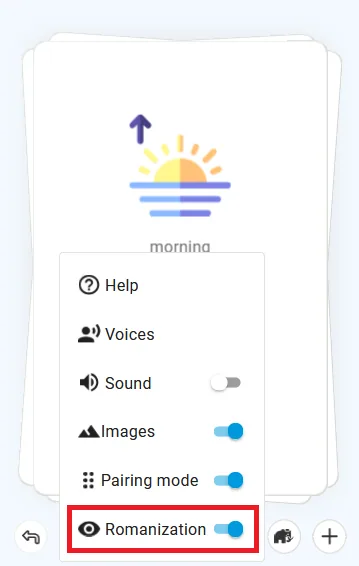
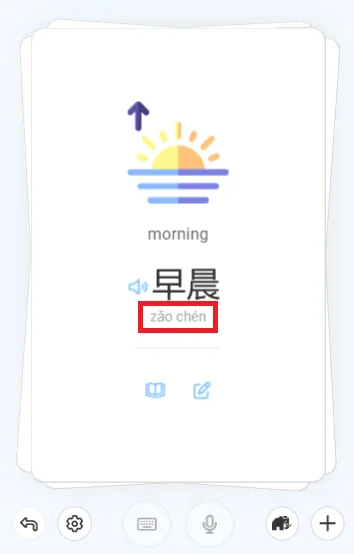
Коли ви вмикаєте функцію латинізації (під значком шестерні в режимі навчання), під невідомим словом з’являється латинська транскрипція.
Підписка та платежі
Які типи підписок ви пропонуєте?
Ми пропонуємо індивідуальний та сімейний тарифні плани. Для Індивідуального плану ви можете обрати 3-місячну або річну підписку. В рамках Сімейного плану доступна лише річна підписка.
Як мені підписатися?
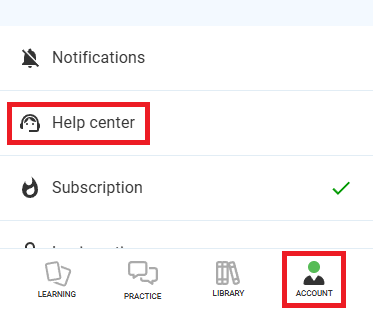
Увійдіть до свого облікового запису DuoCards. Перейдіть до розділу “Обліковий запис”, який ви знайдете внизу праворуч на екрані. Натисніть на “Підписка” і виберіть потрібну вам підписку.
Як працює Сімейний план?
З Сімейним планом до шести членів вашої родини або друзів можуть користуватися преміум-версією DuoCards на своїх пристроях. Кожен член сім’ї має власний преміум-акаунт, і кожен зберігає свій власний пароль і контент. Ваш прогрес у навчанні, всі картки та стрічка залишаться незмінними незалежно від того, приєднаєтесь ви до Сімейного плану, почнете користуватися ним або вийдете з нього.
Як я можу перейти з індивідуальної підписки на сімейну?
Перейдіть на сторінку «Обліковий запис» у додатку, натисніть «Підписка» та перейдіть на тарифний план «Сімейний». Зверніть увагу: щоб оновлення відбулося правильно, підписку потрібно оформити на тій самій платформі, де ви спочатку придбали тарифний план «Індивідуальний».
Якщо ви користуєтеся пристроєм iOS, з вас буде стягнуто повну вартість, а потім Apple поверне решту суми вашої індивідуальної підписки.
Для користувачів Android є два варіанти: або сума буде скоригована відповідно до того, що ви вже заплатили, або ваша нова підписка буде скорочена до кількості місяців, що відповідає початковій ціні, яку ви заплатили за індивідуальну підписку.
Як додати членів до мого сімейного плану?
Перейдіть на сторінку «Обліковий запис» у додатку, натисніть «Підписка» та введіть адреси електронної пошти, на які зареєстровані користувачі, яких ви хочете додати до свого сімейного тарифного плану.
Якщо ви не бачите поле для введення їхніх адрес електронної пошти, це означає, що у вас немає сімейного тарифу.
Члени вашої родини повинні заздалегідь встановити додаток DuoCards на свої пристрої.
Як працюють Винагороди для друзів?
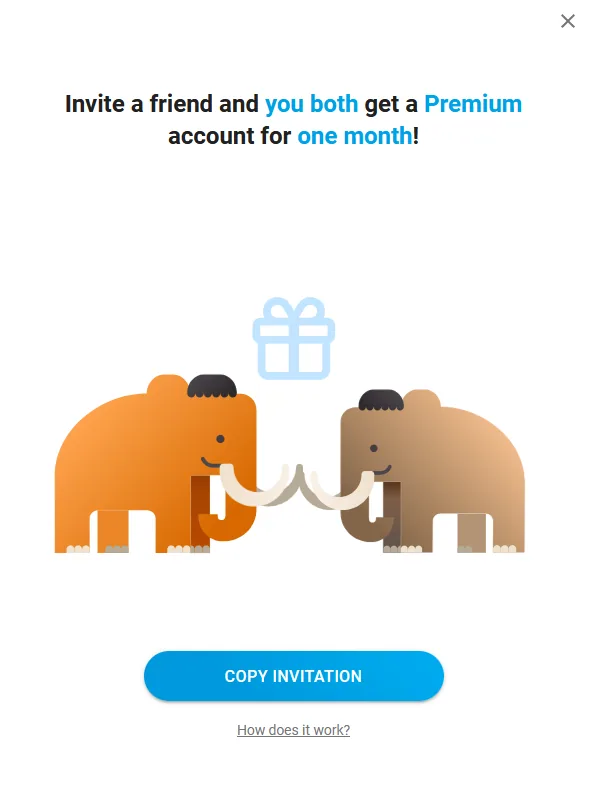
Ви можете отримати преміум-версію безкоштовно, якщо надішлете друзям посилання-запрошення користуватися додатком. За кожного запрошеного друга ви обидва отримаєте один місяць преміум-версії безкоштовно.
Ваш друг повинен завершити реєстрацію та пройти навчання. Пропозиція дійсна, навіть якщо запрошений друг вже зареєстрований.
Важливо зазначити, що Преміум-підписка та Винагорода друзів є окремими поняттями. Ваш Преміум-план не буде продовжено разом з винагородою, а якщо ви придбаєте підписку, вона замінить вашу активну винагороду.
Крім того, ваш друг не повинен погоджуватися на безкоштовну пробну версію підписки при створенні свого облікового запису в додатку, оскільки це призведе до вимкнення його винагороди.
Я запросив друга, але ми не отримали премію. Що нам робити?
Переконайтеся, що ваш друг з’явився в розділі “Друзі” вашого профілю. Якщо ні, надішліть посилання ще раз і попросіть його спробувати ще раз. Також підтвердіть, що ваш друг пройшов процес реєстрації та перевірив свою електронну пошту (ви можете попросити його надіслати скріншот головного екрану).
Будь ласка, переконайтеся, що у вашого друга встановлено додаток, перш ніж він натисне на посилання із запрошенням.
Моя підписка не працює.
Якщо ви оплатили Преміум-версію, але не маєте доступу до всіх функцій додатку, перевірте, чи використовуєте ви правильний обліковий запис. Якщо так, спробуйте натиснути кнопку “Відновити покупку” внизу екрана підписки. Ви можете спробувати натиснути кілька разів, іноді це спрацьовує пізніше. Якщо це не вирішило проблему, спробуйте перевстановити додаток.
Якщо ви виконали всі згадані кроки, але проблема не зникла, надішліть скріншот екрану “Підписка” в додатку та платної підписки з App Store або Google Play за допомогою форми в розділі “Допомога” в додатку, і ми зв’яжемося з вами якнайшвидше.
Я не бачу свою підписку в App Store.
Існує дві основні причини, через які це може статися:
- Ви придбали підписку через веб-сайт — у цьому випадку платіжним провайдером є Lemon Squeezy. Спробуйте увійти на їхній портал, щоб перевірити свій діючий тарифний план, або пошукайте у своїй поштовій скриньці підтвердження покупки та дані для доступу.
- Ви перейшли з iPhone на Android (або навпаки) — якщо ви спочатку придбали підписку через Apple App Store або Google Play Store, а згодом змінили пристрій, вам потрібно буде зайти на сайт того магазину, де було здійснено покупку, з вашого комп’ютера.
Чи доступні інші способи оплати?
Так! Ви також можете підписатися через веб-версію на app.duocards.com. Просто натисніть на свій обліковий запис, а потім “Підписатися”.
Виберіть свій тарифний план, і вас буде перенаправлено на сторінку оплати, де ви зможете вибрати один з декількох способів онлайн-платежів, таких як PayPal, Cash App Pay або Google Play. Оплата здійснюється у валюті USD. Після завершення платежу ви отримаєте лист із підтвердженням на електронну пошту.
Як скасувати підписку від Google або Apple?
Ви можете скасувати підписку в будь-який час, і ви все одно матимете доступ до функцій DuoCards Premium до кінця терміну дії підписки. Майте на увазі, що лише видалення додатку або вашого облікового запису не призведе до автоматичного скасування підписки.
Якщо ви хочете скасувати підписку від Apple:
- Відкрийте програму “Налаштування”.
- Натисни на своє ім’я.
- Натисніть “Підписки”.
- Натисніть на підписку.
- Натисніть Скасувати підписку. Можливо, вам доведеться прокрутити сторінку вниз, щоб знайти кнопку Скасувати підписку.
Якщо ви хочете скасувати підписку від Google:
- Відкрийте додаток Google Play.
- У верхньому правому куті торкніться іконки профілю.
- Торкніться Платежі та підписки.
- Виберіть підписку або передплачений тарифний план, який ви хочете скасувати.
- Натисніть Скасувати підписку.
- Дотримуйтесь інструкцій.
Скасування підписки зупиняє автоматичне виставлення рахунків, але не дає права на відшкодування коштів за період, що залишився. Платежі за підписку не повертаються заднім числом, а раніше нараховані платежі не будуть пропорційно розподілені залежно від дати скасування підписки.
Як скасувати підписку на Lemon?
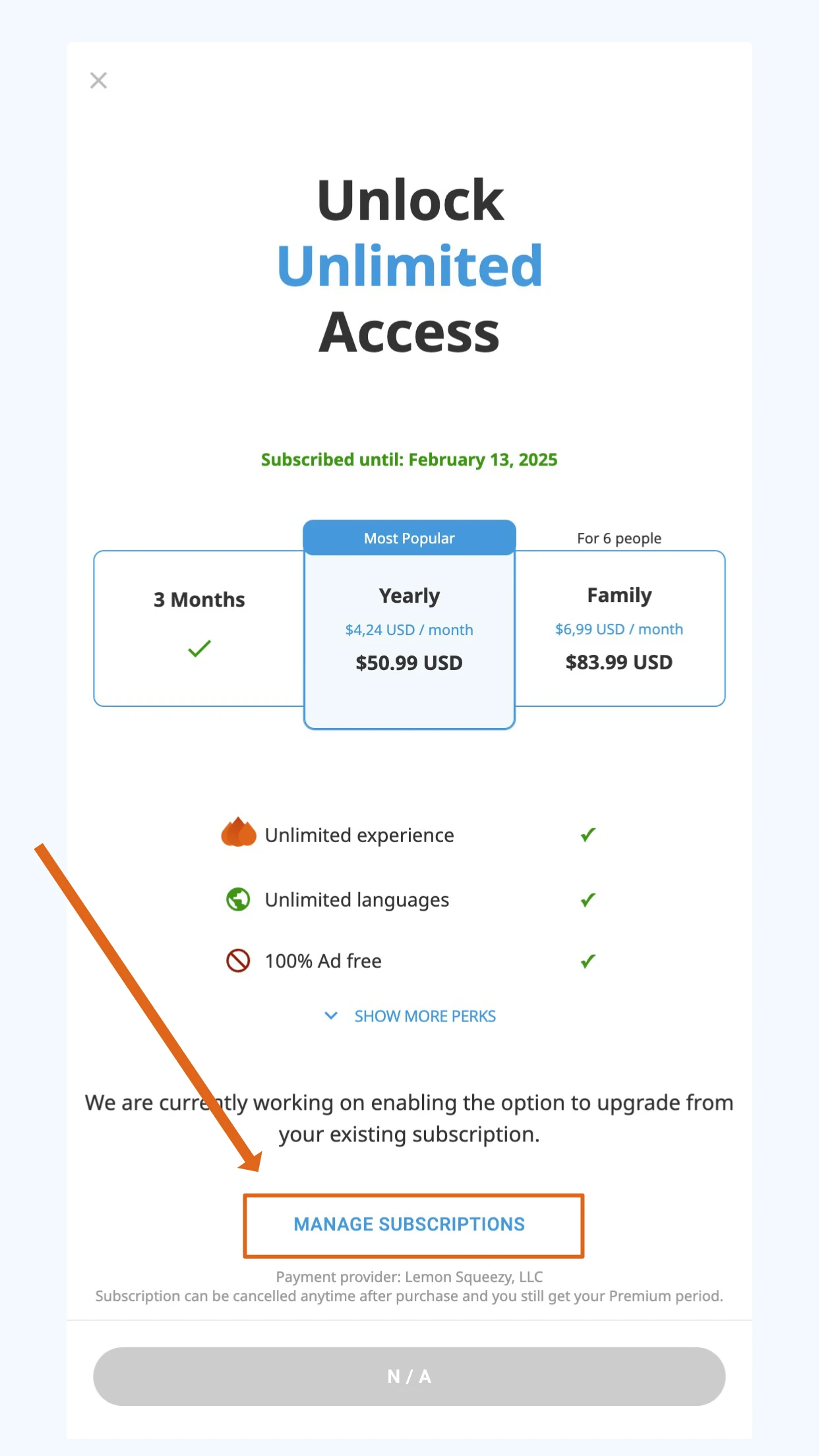
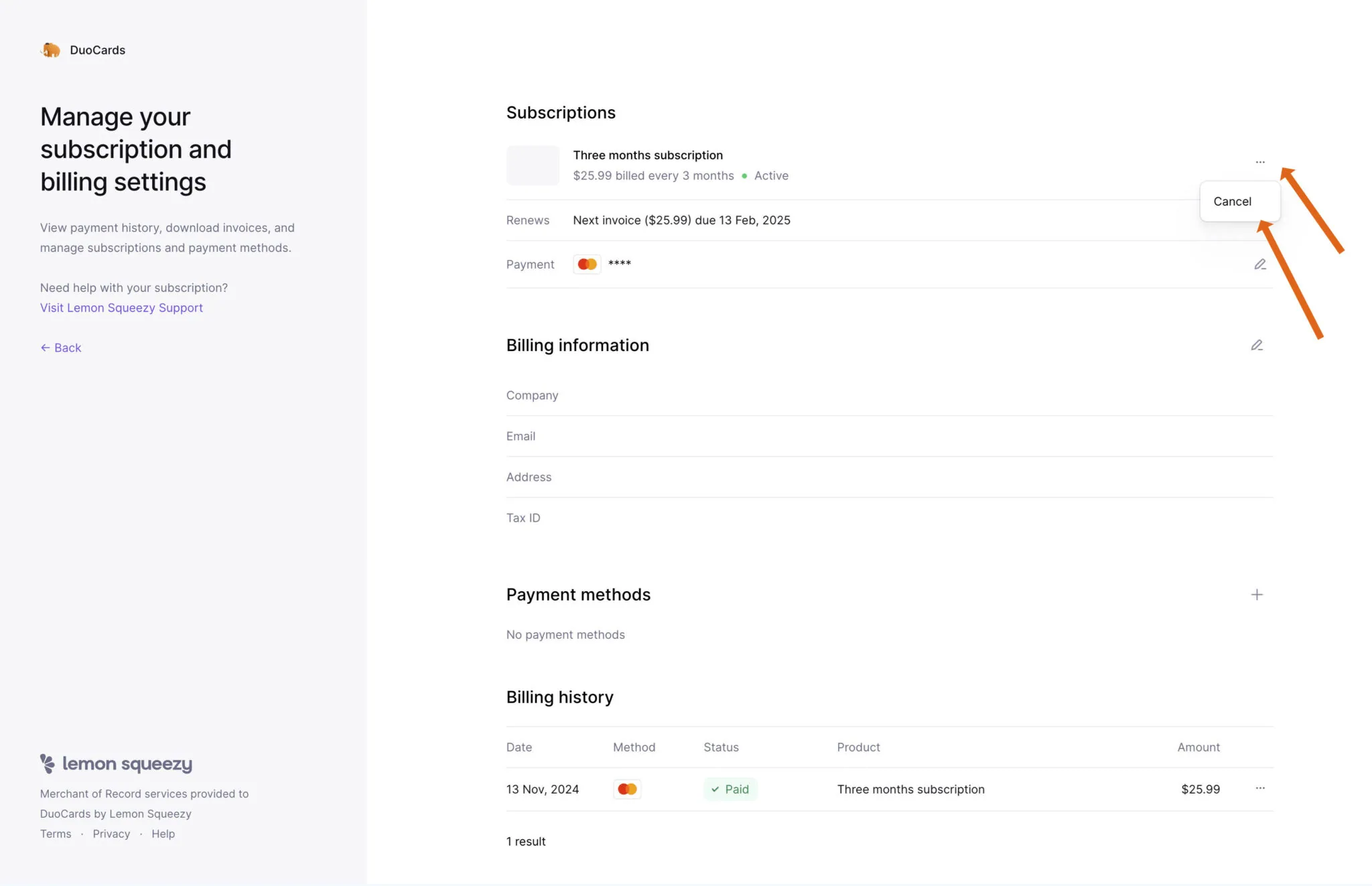
Перейдіть до розділу “Обліковий запис” у додатку, натисніть “Підписка”, потім “Керування підпискою”, і вас буде перенаправлено на портал Lemon Squeezy. Там знайдіть свій тарифний план, торкніться трьох крапок і виберіть “Скасувати”.
Як отримати відшкодування від Apple або Google?
Як правило, кошти за покупки в додатку не підлягають поверненню, а за частково використані періоди повернення коштів не здійснюється. Запити на повернення коштів розглядаються відповідно до чинної політики повернення коштів.
Повернення коштів з Apple Store:
-
Увійдіть на reportaproblem.apple.com.
-
Торкніться або натисніть “Я хотів би”, а потім виберіть “Подати запит на відшкодування”.
-
Виберіть причину, за якою ви хочете отримати відшкодування, а потім натисніть “Далі”.
-
Виберіть додаток, а потім натисніть “Відправити”. Якщо з вас було знято кошти за підписку, яка вам більше не потрібна, ви також можете скасувати підписку.
Повернення коштів з Google Play Store:
Якщо ви оформили підписку через Google Play, ви можете подати запит на повернення коштів безпосередньо в додатку DuoCards:
- Відкрийте додаток DuoCards і перейдіть у розділ «Профіль» → «Довідковий центр».
- Виберіть «У мене виникла технічна проблема» → «Проблема з передплатою» → «Як подати заявку на повернення коштів?»
- Вкажіть причину запиту та натисніть «Запросити повернення коштів».
- Ми автоматично перевіримо, чи відповідає ваша покупка вимогам. Ви побачите результат у додатку або отримаєте його електронною поштою.
- Якщо ваш запит буде схвалено, натисніть «Підтвердити повернення коштів » протягом 7 днів.
Після підтвердження ваша передплата буде негайно припинена, а Google Play поверне кошти на ваш початковий спосіб оплати. Це може зайняти кілька днів.
Якщо автоматичне повернення коштів недоступне або ви не можете його здійснити, зверніться до нас за адресою [email protected].
Як я можу вимагати відшкодування від Lemon?
Зверніть увагу, що, як правило, покупки в додатку не підлягають поверненню, а за частково використані періоди відшкодування не повертаються. Якщо ви хочете отримати відшкодування, будь ласка, зв’яжіться з нами через Центр допомоги в додатку.
Як я можу змінити свою сімейну підписку на індивідуальний тарифний план?
На жаль, перехід на нижчий тарифний план неможливий. Однак ви можете звернутися до App Store з проханням повернути кошти за поточну підписку, якщо ви придбали її нещодавно (протягом останніх 48 годин), а потім придбати тарифний план «Індивідуальний».
Чи будуть мої картки втрачені, якщо я перейду на безкоштовний тарифний план?
Ні, ваші картки залишаться у вашій колоді, навіть якщо вони перевищують обмеження безкоштовного тарифного плану.
Усунення несправностей
Додаток не працює. Що я можу зробити?
Якщо ви не можете отримати доступ до програми або вона все ще завантажується, будь ласка, дотримуйтесь інструкцій нижче. Після кожного кроку перевіряйте, чи відбулися зміни.
- Перевірте підключення до Інтернету
- Закрийте програму, а потім відкрийте її знову
- Переінсталюйте програму
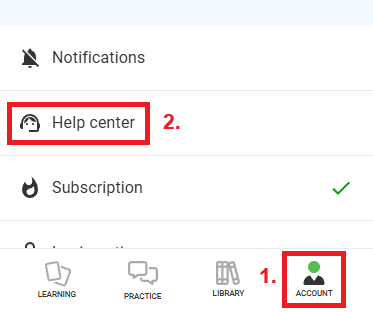
- Зверніться до нас через довідковий центр у розділі вашого облікового запису та надайте детальну інформацію про вашу проблему, включаючи версію операційної системи, тип пристрою та місцезнаходження. Також додайте скріншот того, що ви бачите, коли відкриваєте додаток.
Як повідомити про помилку?
Будь ласка, поверніться до Центру допомоги і перейдіть до розділу “Повідомити про помилку”.
Як повідомити про помилку в перекладі?
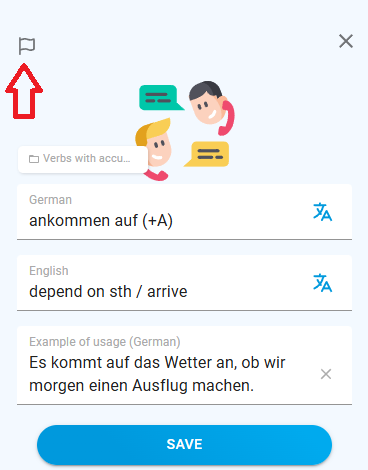
Якщо ви помітили помилку, будь ласка, повідомте про це за допомогою маленького прапорця у верхньому лівому кутку. Ми обов’язково перевіримо її.
У мене виникли труднощі з доступом до мого облікового запису.
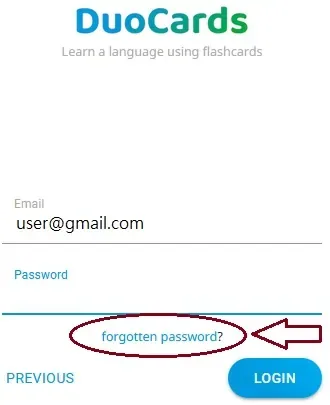
Якщо ви забули свій пароль, натисніть на “Забули пароль?”, щоб оновити його. Ми надішлемо на цю адресу посилання, за яким ви зможете відновити пароль до свого акаунта. Перевірте папку “Спам”, якщо лист зі зміненим паролем не з’явився у вашій поштовій скриньці!
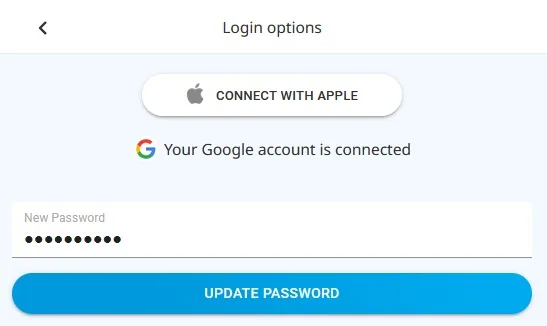
Якщо ви зареєструвалися за допомогою Google або Apple, будь ласка, використовуйте їх для входу. Якщо ви не можете увійти за допомогою Google, спробуйте увійти за допомогою електронної пошти та пароля. Якщо ви використовували логін Google і не пам’ятаєте свій пароль, ви можете створити новий.

Я увійшов в систему, але, схоже, мій прогрес зник.
Якщо ви увійшли в систему, але прогрес не відображається, швидше за все, ви створили інший обліковий запис, намагаючись отримати доступ до свого початкового. Вийдіть з системи і спробуйте увійти з будь-якою іншою адресою електронної пошти, яку ви використовували раніше.
Часто користувачі виявляють, що створили свій обліковий запис із прихованими електронними адресами. Ви можете визначити, яку саме адресу ви використовували, перевіривши свою поштову скриньку на наявність листів від DuoCards і перевіривши отримувача.
Я не можу увійти через Google. Що я можу зробити?
Якщо ви не можете увійти через Google, будь ласка, увійдіть за допомогою електронної пошти та пароля, щоб уникнути цього. Якщо ви досі використовували логін Google і не знаєте пароль, створіть новий.
Як я можу змінити свій пароль?
Ви можете змінити свій пароль на сторінці адміністратора – через розділ “Параметри входу”. Запишіть новий пароль і натисніть “Оновити пароль”.
Мій мікрофон не працює. Як я можу це виправити?
Переконайтеся, що у вас встановлені та ввімкнені ці два додатки (необхідні для розпізнавання голосу):
https://play.google.com/store/apps/details?id=com.google.android.googlequicksearchbox
https://play.google.com/store/apps/details?id=com.google.android.tts
Якщо ні, встановіть/ввімкніть їх і перезавантажте телефон.
Субтитри до відео відсутні або неправильні.
Якщо ви виявили відсутність або неправильні субтитри, надішліть нам посилання на відео через Центр допомоги в додатку.
Вміст іншою мовою.
Якщо ви бачите в наборі або курсі іншу мову, ніж та, яку ви зараз вивчаєте, або якщо переклад з’являється іншою мовою, ніж та, яку ви вибрали як вашу відому мову, будь ласка, позначте картку для перегляду. Для цього натисніть на маленьку піктограму редагування (ручка), і у верхньому лівому кутку з’явиться прапорець. Ви також можете зв’язатися з нами через Центр допомоги в додатку, щоб повідомити про проблему.
Як я можу повідомити про неприйнятний контент?
Якщо ви знайшли неприйнятний контент, будь ласка, позначте картку для перегляду. Для цього натисніть на маленьку іконку редагування (ручка) – у верхньому лівому кутку з’явиться прапорець. Ви також можете зв’язатися з нами через Центр допомоги в додатку, щоб повідомити про проблему.
Інше
Так, ми це робимо! Рекомендуйте DuoCards на своїх платформах і отримуйте за це комісію. Ви можете знайти більше інформації, включаючи всі детальні умови, в розділі “Заробляйте з DuoCards” у вашому обліковому записі.
Я хочу просувати ваш додаток.
Ви вчитель, лінгвіст чи інфлюенсер і хотіли б допомогти нам, просуваючи DuoCards у своїх соціальних мережах або серед своїх студентів? Надішліть нам листа на адресу [email protected] і розкажіть про те, чим ви займаєтеся і хто ваша аудиторія. Надішліть також свій медіа-кіт та посилання на ваші соціальні мережі.