













Управление содержимым (карточки, папки, обучение)
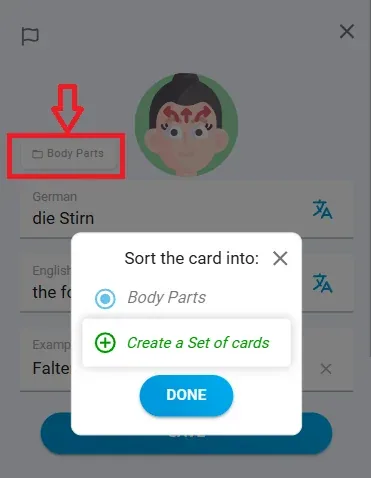
Как я могу сортировать карты по разным папкам?
Когда вы добавляете новые карты или создаете свои собственные, вы можете сортировать их по разным папкам. Вы также можете сортировать имеющиеся у Вас карты в режиме редактирования.
Как я могу импортировать в приложение сразу несколько карт?
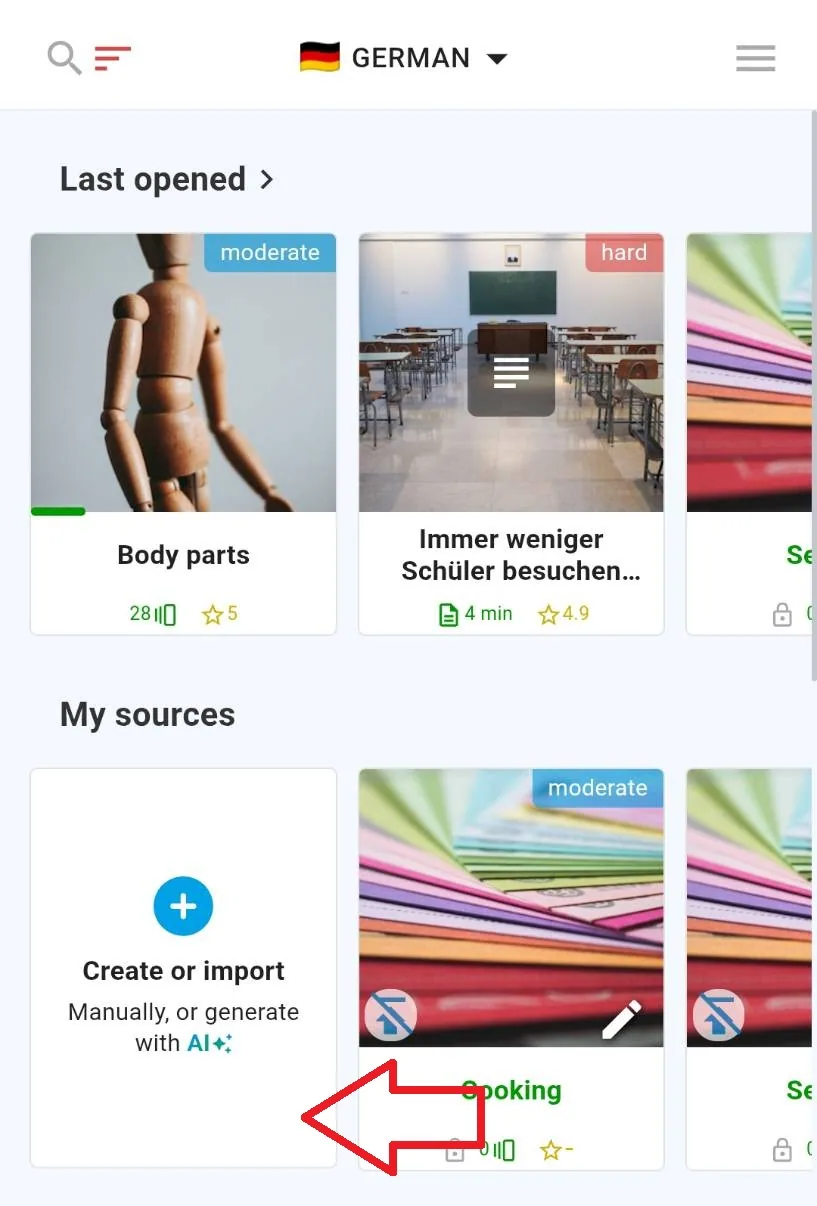
Перейдите в раздел «Библиотека» и нажмите на пункт «Создать» или «Импортировать». Вы можете импортировать данные из таких форматов, как Excel, CSV, TXT и других.
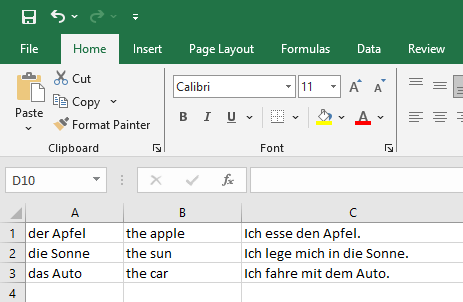
Убедитесь, что слова отформатированы надлежащим образом. Слова должны быть перечислены один под другим, при этом каждый раздел (исходные слова, переводы, примеры) должен находиться в отдельном столбце.
Как я могу экспортировать свои карты?
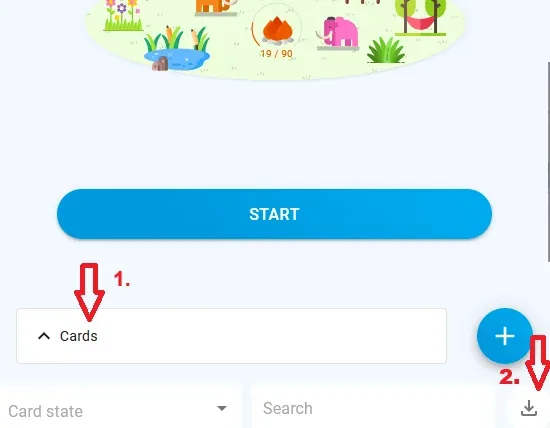
Перейдите на страницу обучения и прокрутите вниз до раздела Карточки. Щелкните по нему, и справа появится кнопка экспорта.
Сколько карт я могу добавить?
В бесплатной версии есть ограничение в 20 добавленных карточек. Это значит, что пора переключиться в режим обучения и просмотреть свои слова — это поможет Вам двигаться дальше и добиться реального прогресса. Как только Вы выучите несколько слов и их общее количество опустится ниже 20, Вы снова сможете добавлять новые. Если Вы пользуетесь платной версией, то ограничений нет вообще.
Как я могу проверить себя по заученным картам?
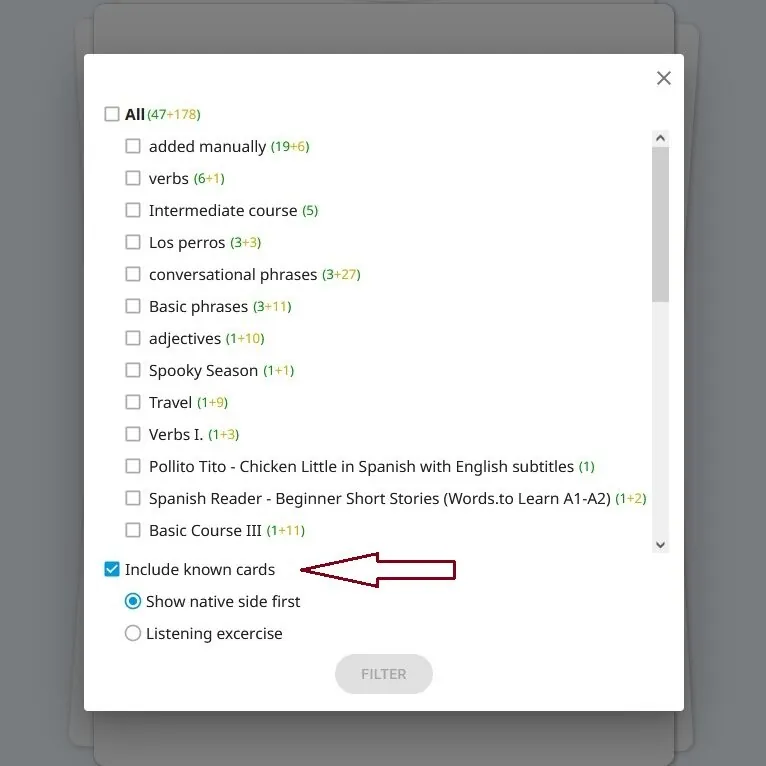
Если вы хотите практиковать слова, которые уже находятся в папке известных и/или выученных, вы можете использовать функцию фильтрации и «включить известные карточки».
Как я могу редактировать папку?
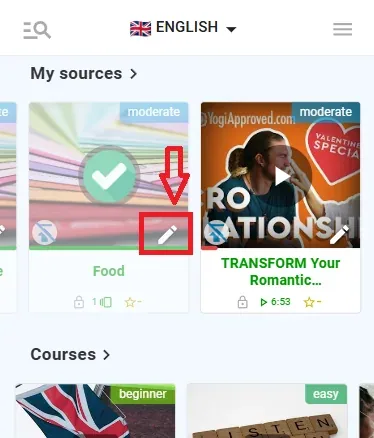
Вы можете редактировать папку, когда откроете ее режим редактирования. Перейдите в библиотеку, найдите папку в разделе «Мои источники» и нажмите на карандаш, чтобы отредактировать ее.
Как я могу удалить карту из своей колоды?
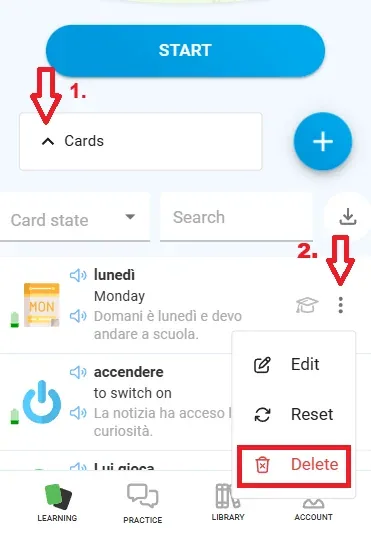
Вы можете удалить карту двумя способами:
-
В разделе Обучение: Прокрутите страницу вниз до Карточек и нажмите на нее. Затем найдите карточку, которую Вы хотите удалить, и нажмите на три точки справа.
-
Во время обучения: Просто проведите карточкой вниз во время занятий.
Как я могу фильтровать карты?
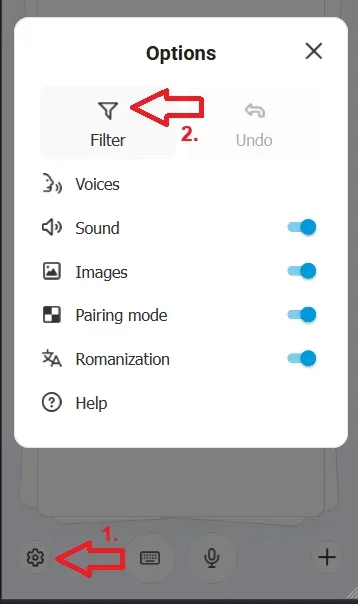
В левом нижнем углу под значком шестеренки вы найдёте опцию фильтрации. Выберите папку, и приложение будет отображать только карточки из этой папки.
Как я могу создавать свой собственный контент?
Вы можете либо создавать новые карточки и сохранять их непосредственно в своей колоде, либо создавать наборы карточек.
Если вы хотите создать новую карточку, нажмите кнопку «+» на главном экране. Если вы хотите создать набор, перейдите в «Библиотеку», найдите раздел «Мои источники» и нажмите синюю кнопку «+», чтобы создать или импортировать карточку.
Могу ли я поделиться содержимым с другими?
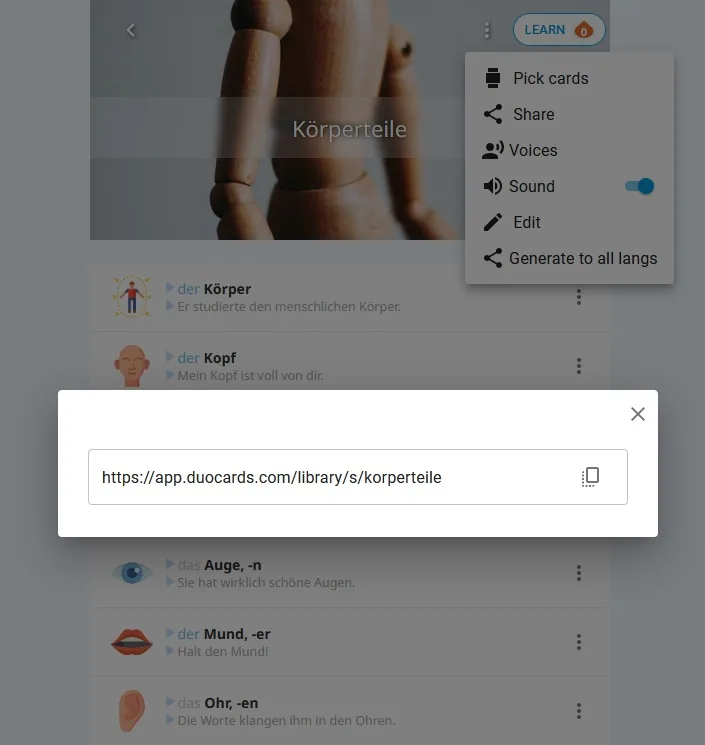
Если Вы хотите поделиться набором со своими друзьями или учениками, нажмите на три точки в правом верхнем углу набора и выберите «поделиться». Скопируйте ссылку и поделитесь ею с другими.
Если вы хотите поделиться своим профилем целиком, перейдите в свой аккаунт и нажмите на значок в правом верхнем углу (на одном уровне с вашей аватаркой). Откроется ваш общедоступный профиль. Затем нажмите на значок «Поделиться» в правом верхнем углу.
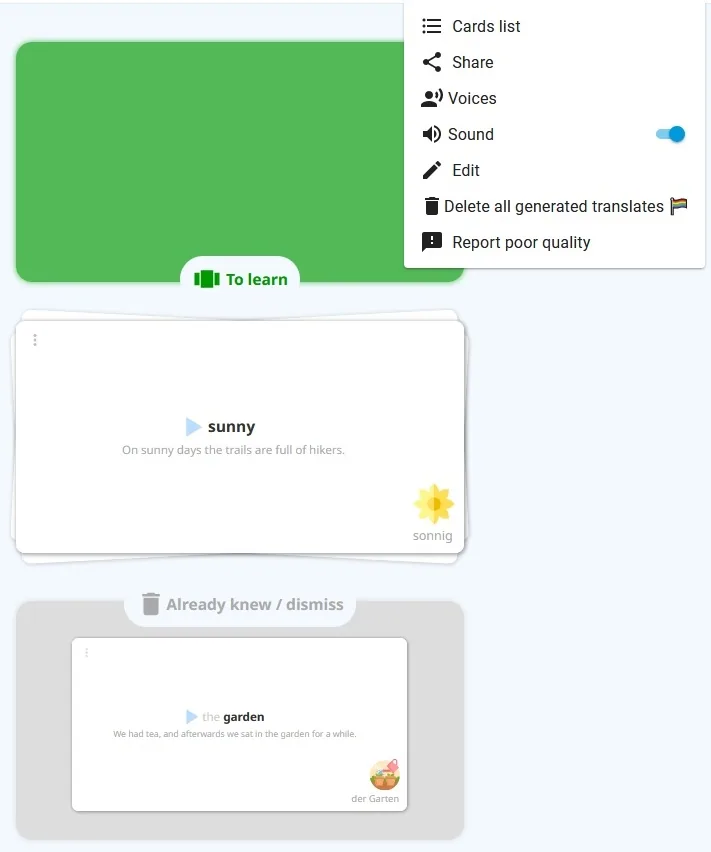
Как отключить режим сопряжения?
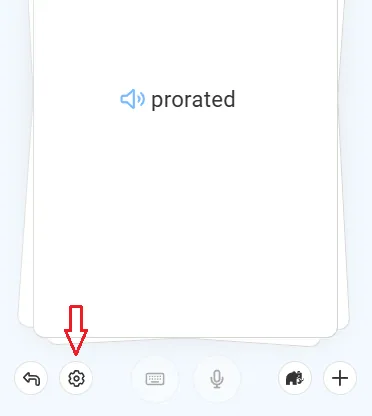
Вы можете отключить режим сопряжения в настройках во время тренировки карт. Вы можете найти значок настроек в левом нижнем углу экрана.
Как отключить голос на флеш-картах?
Если Вы предпочитаете, чтобы голос не произносил слова по мере изучения, Вы можете отключить звук в настройках приложения на время отработки карточек. Вы можете найти значок настроек в левом нижнем углу экрана. Однако это исключит упражнения на прослушивание из Вашего учебного процесса.
Что произойдет с изменениями, которые я внесу в карты?
Если Вы внесете изменения в свою личную колоду, они повлияют только на Вашу личную колоду и не будут отражены в приложении или видны другим пользователям.
Как я могу вернуться к карточкам из курса, который я уже закончил?
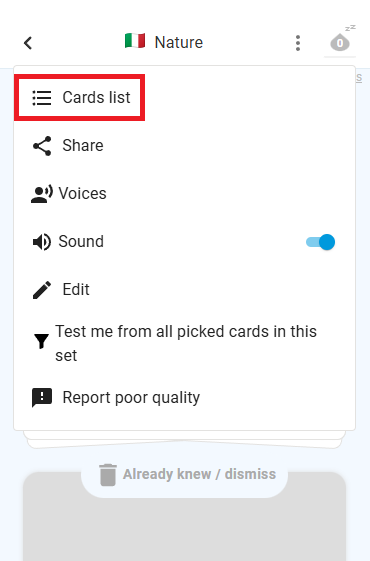
Если Вы хотите просмотреть карточки из курса, который Вы уже прошли, Вам нужно открыть набор как «Список карточек». Затем Вы снова можете выбрать слова для сохранения.
Алгоритм
Как работает алгоритм?
Приложение использует определенный алгоритм, основанный на интервальном повторении, который поддерживает процесс обучения. Она немного отличается от обычных, и интервалы между ними проходят следующим образом:
1. 90 сек
2. 30 мин
3. 12 часов
4. 2 дня
5. 2 недели
6. 2 месяца
Перед более длинными смещениями количество повторений больше, чем используется в стандартной программе интервального повторения. Благодаря этому вы лучше усвоите лексику, с обеих сторон и с помощью тестов на аудирование.

Языки
Могу ли я изучать несколько языков одновременно?
Конечно! Для этого Вам просто нужно создать новую колоду. В бесплатной версии Вы можете выучить не более двух языков, тогда как в премиум-плане Вы можете стать настоящим полиглотом и выучить столько языков, сколько захотите.
Какие языки я могу изучать?
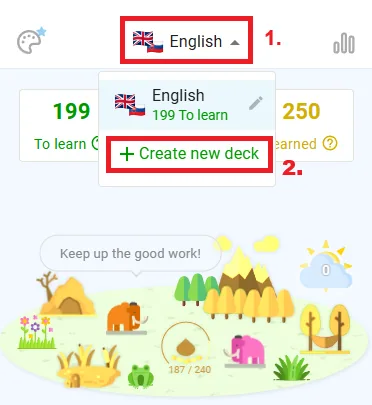
У нас доступно более 100 языков. Самый простой способ узнать все доступные языки — зайти в приложение — коснуться верхней панели колоды, затем коснуться кнопки «Создать новую колоду» и открыть селектор языков, где Вы увидите список языков.
Как я могу изменить уровень языка?
Вам не нужно менять уровень языка. Вы можете найти все уровни в библиотеке, а наборы и курсы обозначены соответствующим образом.
Как я могу выбрать, какой язык будет отображаться первым на флэш-карте?
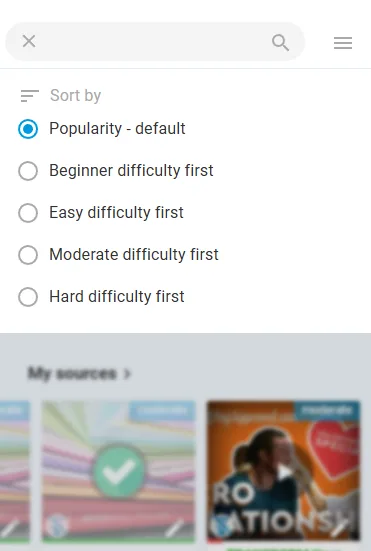
Для изучения языка эффективнее изучать слова с двух сторон. Сначала, как правило, легче распознать слово на языке перевода, поэтому вначале Вы будете чаще сталкиваться с языком перевода.
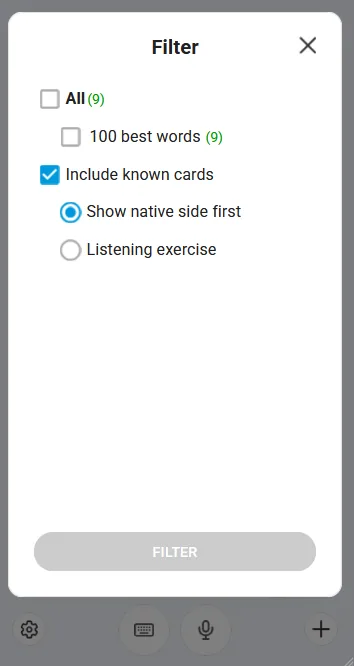
Однако Вы можете выбрать просмотр нативной стороны для уже известных карт, воспользовавшись функцией фильтра, расположенной над изучаемыми картами. Это единственный способ включить данную опцию.
Как я могу изменить язык приложения?
Перейдите на страницу администратора в приложении. В верхней части экрана Вы увидите флажок, обозначающий текущий язык приложения. Щелкните на нем и выберите нужный Вам язык.
Что такое функция латинизации и пиньинь?
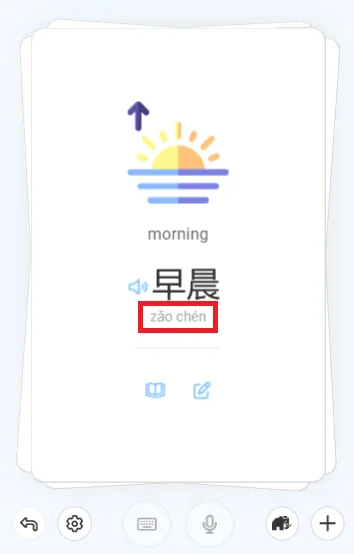
Латинизация преобразует слова из других письменностей (например, японской, русской или арабской) в латинский алфавит, чтобы Вам было легче их читать и произносить.
Пиньинь, официально Китайский фонетический алфавит, показывает, как произносятся китайские иероглифы, используя латинский алфавит с тонами. Это особая система, созданная только для китайского языка, в то время как романизация — это общий термин для всех других языков. Обе системы помогают Вам читать иностранные шрифты латинскими буквами.
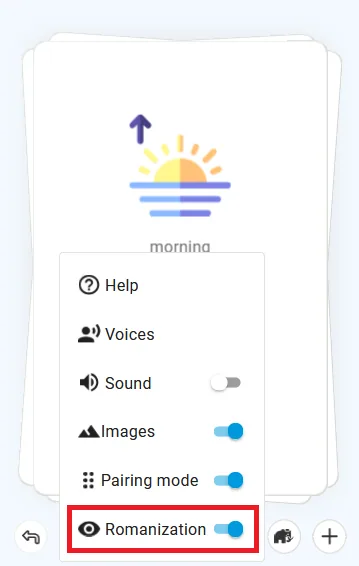
Когда Вы включаете функцию латинизации (под значком шестеренки в режиме обучения), под неизвестным словом появляется латинская транскрипция.
Подписка и платежи
Какие виды подписок Вы предлагаете?
Мы предлагаем индивидуальный план и семейный план. Для индивидуального плана Вы можете выбрать 3-месячную или годовую подписку. В рамках семейного плана доступен только годовой вариант.
Как подписаться?
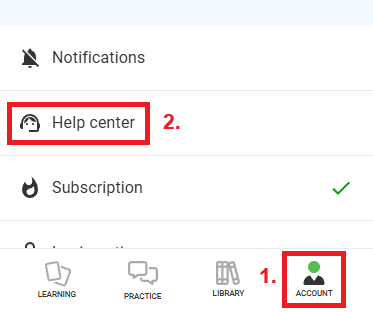
Войдите в свою учетную запись DuoCards. Перейдите в раздел «Учетная запись», который Вы найдете в правой нижней части экрана. Нажмите на Подписки и выберите нужную Вам подписку.
Как работает план «Семья»?
С Семейным планом до шести членов Вашей семьи или друзей могут пользоваться премиум-версией DuoCards на своих устройствах. У каждого участника есть своя учетная запись Premium, и каждый хранит свой собственный пароль и контент. Ваш прогресс в обучении, все карты и полоски останутся неизменными, независимо от того, присоединитесь ли Вы к Семейному плану, начнете его или покинете.
Как я могу обновить существующую индивидуальную подписку до семейной?
Перейдите на страницу «Учётная запись» в приложении, нажмите «Подписка» и перейдите на тарифный план «Семейный». Обратите внимание: для правильного оформления перехода на новый тарифный план вам необходимо оформить подписку через ту же платформу, на которой вы изначально приобрели тарифный план «Индивидуальный».
Если Вы используете устройство iOS, с Вас будет снята полная стоимость, а затем Apple вернет Вам оставшуюся сумму индивидуальной подписки.
Для пользователей Android есть два варианта: сумма либо будет скорректирована на основании того, что Вы уже заплатили, либо Ваша новая подписка будет сокращена до количества месяцев, соответствующих начальной цене, которую Вы заплатили за индивидуальную подписку.
Как добавить участников в семейный план?
Перейдите на страницу «Аккаунт» в приложении, нажмите «Подписка» и введите адреса электронной почты, указанные при регистрации, тех пользователей, которых вы хотите добавить в семейный тарифный план.
Если вы не видите поле для ввода адресов электронной почты, это означает, что у вас нет семейного тарифа.
Члены Вашей семьи должны заранее установить приложение DuoCards на свои устройства.
Как работает программа «Вознаграждение друзей»?
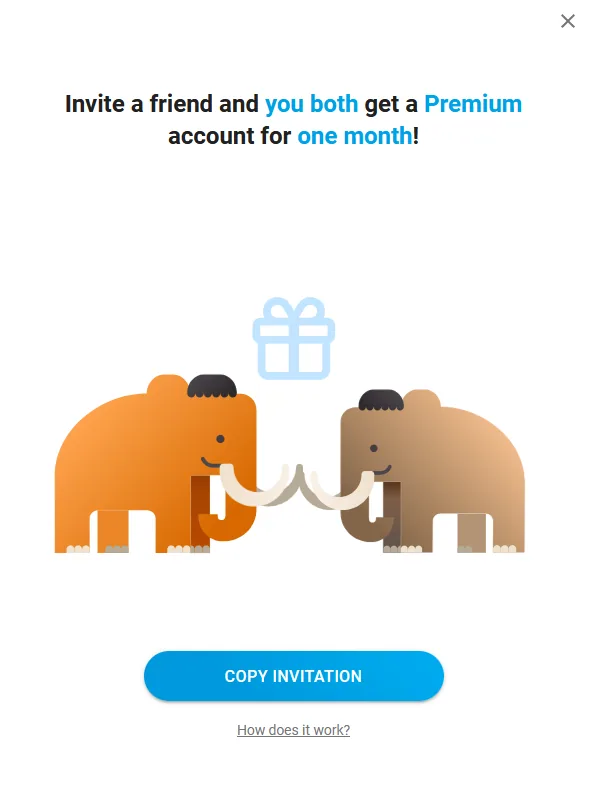
Вы можете получить премиум-версию бесплатно, если отправите своим друзьям пригласительную ссылку для использования приложения. За каждого приглашенного друга вы оба получите один месяц Premium бесплатно.
Ваш друг должен пройти регистрацию и учебное пособие. Предложение действительно, даже если приглашенный друг уже зарегистрирован.
Важно отметить, что Премиум-подписка и Вознаграждение друга — это разные вещи. Ваш Премиум-план не будет продлен за счет вознаграждения, а если Вы приобретете Подписку, она заменит Ваше активное вознаграждение.
Кроме того, Ваш друг должен избегать одобрения бесплатной пробной версии Подписки при создании своего аккаунта в приложении, так как это приведет к отключению вознаграждения.
Я пригласил друга, но мы не получили премию. Что нам делать?
Убедитесь, что Ваш друг появился в разделе «Друзья» в Вашем профиле. Если нет, отправьте ссылку повторно и попросите его попробовать еще раз. Также убедитесь, что Ваш друг прошел процесс регистрации и подтвердил свою электронную почту (Вы можете попросить его прислать скриншот главного экрана).
Пожалуйста, убедитесь, что у Вашего друга установлено приложение, прежде чем он нажмет на ссылку приглашения.
Моя подписка не работает.
Если Вы заплатили за версию Premium, но не можете получить доступ ко всем функциям приложения, пожалуйста, проверьте, правильно ли Вы используете учетную запись. Если да, попробуйте нажать на кнопку «Восстановить покупку» в нижней части экрана подписки. Вы можете попробовать нажать несколько раз, иногда это срабатывает позже. Если это не решит проблему, попробуйте переустановить приложение.
Если Вы выполнили все указанные шаги, но проблема не исчезла, пожалуйста, пришлите скриншот экрана «Подписка» в приложении и оплаченной подписки из App Store или Google Play, используя форму в разделе «Помощь» в приложении, и мы свяжемся с Вами как можно скорее.
Я не вижу свою подписку в App Store.
Существует две основные причины, по которым это может произойти:
- Вы приобрели подписку через веб-сайт — в таком случае платежным провайдером выступает компания Lemon Squeezy. Попробуйте войти на их портал, чтобы проверить свой действующий тарифный план, либо найдите в папке «Входящие» письмо с подтверждением покупки и данными для доступа.
- Вы перешли с iPhone на Android (или наоборот) — если вы изначально приобрели подписку через Apple App Store или Google Play Store, а затем сменили устройство, вам необходимо зайти на сайт того магазина, в котором была совершена покупка, с помощью компьютера.
Существуют ли другие способы оплаты?
Да! Вы также можете подписаться через веб-версию на сайте app.duocards.com. Просто нажмите на свою Учетную запись, а затем Подписаться.
Выберите свой тарифный план, и Вы будете перенаправлены на страницу оплаты, где Вы сможете выбрать один из нескольких способов онлайн-оплаты, таких как PayPal, Cash App Pay или Google Play. Оплата производится в валюте USD. Как только оплата будет завершена, Вы получите подтверждение по электронной почте.
Как отменить подписку от Google или Apple?
Вы можете отменить подписку в любое время, и у Вас останется доступ к функциям DuoCards Premium до конца срока действия подписки. Имейте в виду, что только удаление приложения или Вашей учетной записи не приведет к автоматической отмене подписки.
Если вы хотите отменить подписку от Apple:
- Откройте приложение «Настройки».
- Нажмите на свое имя.
- Нажмите пункт Подписки.
- Нажмите на подписку.
- Нажмите Отменить подписку. Возможно, вам придется прокрутить страницу вниз, чтобы найти кнопку Отменить подписку.
Если вы хотите отменить подписку от Google:
- Откройте приложение Google Play.
- В правом верхнем углу нажмите значок профиля.
- Нажмите пункт Платежи и подписки.
- Выберите подписку или предоплаченный план, который вы хотите отменить.
- Нажмите пункт Отменить подписку.
- Следуйте инструкциям.
Отмена подписки прекращает автоматическое выставление счетов, но не дает Вам права на возврат денег за оставшееся время. Платежи за подписку не возвращаются задним числом, и ранее начисленная плата не будет пропорциональна дате отмены.
Как отменить подписку от Lemon?
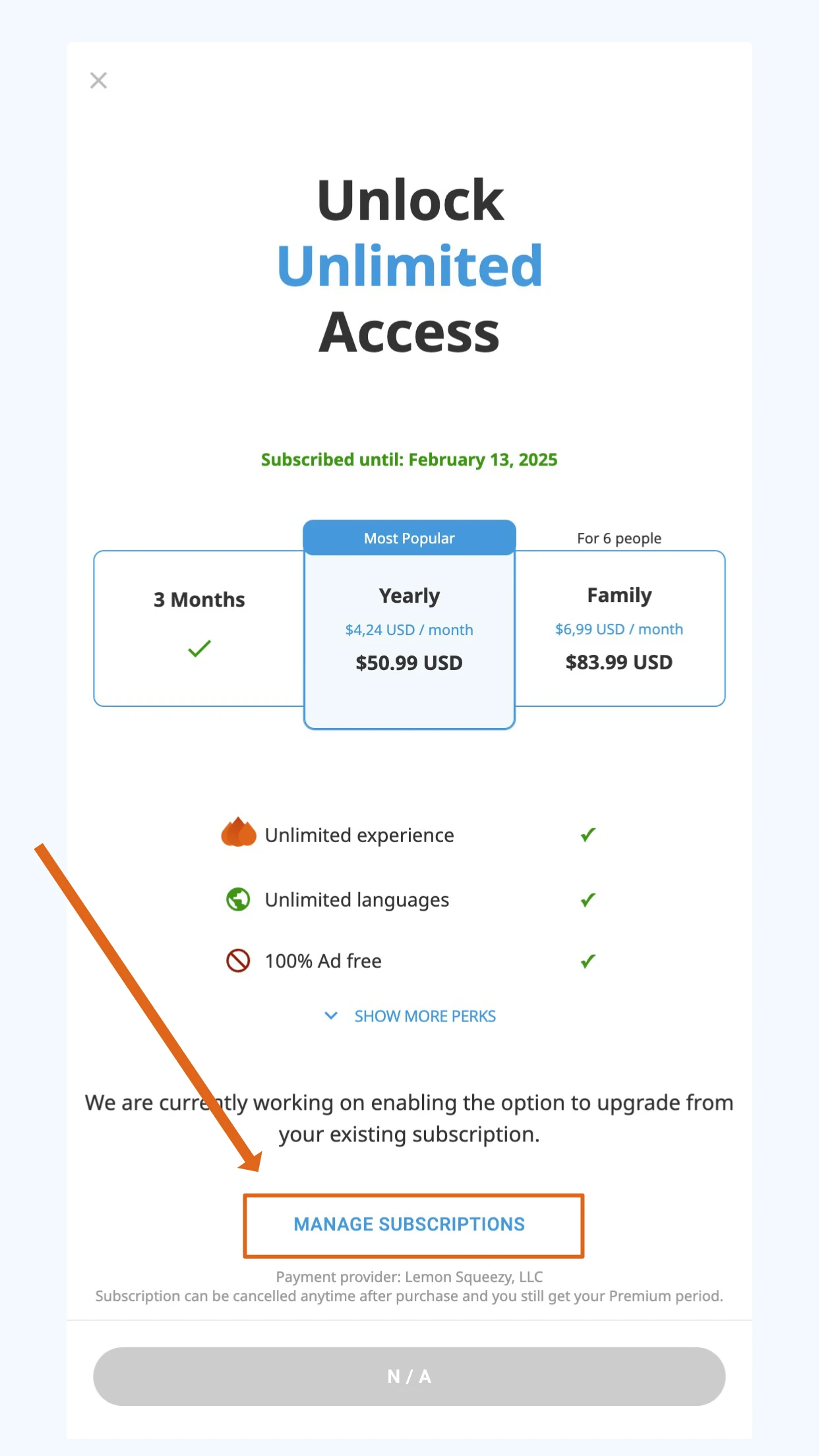
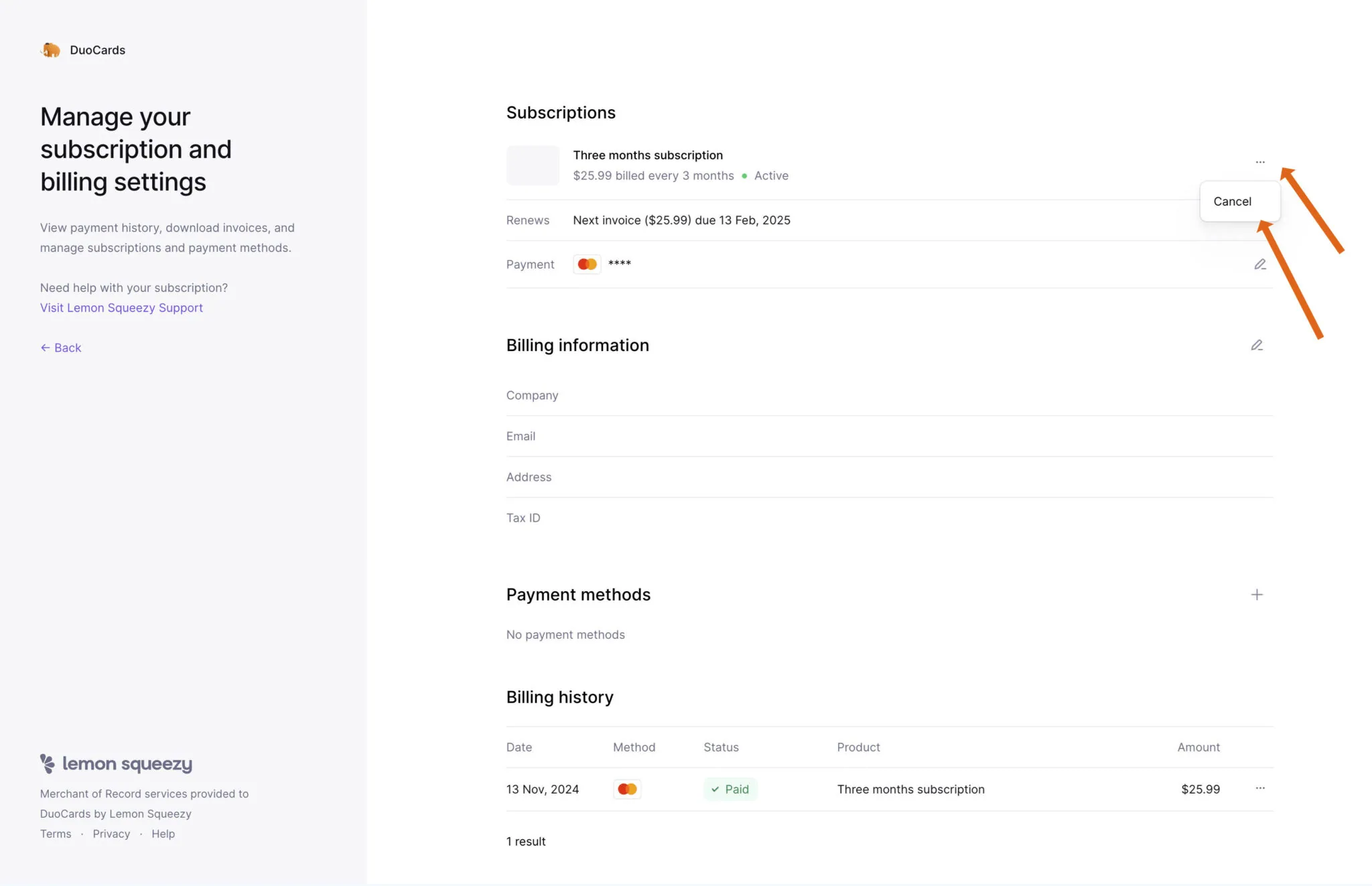
Перейдите в раздел Account в приложении, нажмите на Subscription, затем Manage Subscription, и Вы будете перенаправлены на портал Lemon Squeezy. Там найдите свой план, нажмите на три точки и выберите Отмена.
Как я могу запросить возврат денег у Apple или Google?
Как правило, средства, потраченные на покупки в приложении, не подлежат возврату, и возврат средств за частично использованный период не производится. Запросы на возврат средств рассматриваются в соответствии с действующей политикой возврата.
Возврат денег из Apple Store:
-
Войдите на сайт reportaproblem.apple.com.
-
Нажмите или щелкните «Я хотел бы», затем выберите «Запросить возврат».
-
Выберите причину, по которой вы хотите получить возврат, а потом выберите Далее.
-
Выберите приложение, потом выберите «Отправить». Если с вас взяли деньги за подписку, которая вам больше не нужна, вы также можете отменить подписку.
Возврат средств из Google Play Store:
Если вы оформили подписку через Google Play, вы можете запросить возврат средств непосредственно в приложении DuoCards:
- Откройте приложение DuoCards и перейдите в раздел «Профиль» → «Справочный центр».
- Выберите «У меня возникла техническая проблема» → «Проблема, связанная с подпиской» → «Как подать заявку на возврат средств?»
- Укажите причину вашего запроса и нажмите «Запросить возврат средств».
- Мы автоматически проверим, соответствует ли ваша покупка условиям участия. Вы увидите результат в приложении или получите его по электронной почте.
- Если ваш запрос будет одобрен, нажмите «Подтвердить возврат» в течение 7 дней.
После подтверждения ваша подписка будет немедленно прекращена, и Google Play вернет деньги на исходный способ оплаты. Это может занять несколько дней.
Если автоматический возврат средств недоступен или вы не можете его осуществить, обратитесь к нам по адресу [email protected].
Как я могу запросить возврат денег от Lemon?
Пожалуйста, обратите внимание, что, как правило, покупки in-app не подлежат возврату, а за частично использованные периоды деньги не возвращаются. Если Вы хотите вернуть деньги, пожалуйста, свяжитесь с нами через Центр помощи в приложении.
Как мне перейти с семейного абонемента на индивидуальный тарифный план?
К сожалению, переход на тарифный план более низкого уровня невозможен. Однако вы можете обратиться в App Store с просьбой о возврате средств за текущую подписку, если вы приобрели её недавно (в течение последних 48 часов), а затем приобрести тарифный план «Индивидуальный».
Будут ли мои карты утрачены, если я перейду на тарифный план «Бесплатный»?
Нет, ваши карты останутся в вашей колоде, даже если их количество превысит ограничения бесплатного тарифа.
Устранение неполадок
Приложение не работает. Что я могу сделать?
Если Вы не можете получить доступ к приложению или оно все еще загружается, следуйте приведенным ниже инструкциям. Проверяйте после каждого шага, нет ли изменений.
- Проверьте Ваше подключение к Интернету
- Закройте приложение, а затем откройте его снова
- Переустановите приложение
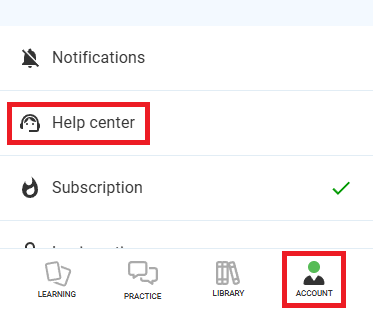
- Свяжитесь с нами через центр помощи в разделе «Ваш аккаунт» и предоставьте подробную информацию о Вашей проблеме, включая версию операционной системы, тип устройства и местоположение. Также приложите снимок экрана, который Вы видите, когда открываете приложение.
Как сообщить об ошибке?
Пожалуйста, вернитесь в Центр помощи и перейдите в раздел ‘Сообщить об ошибке’.
Как сообщить об ошибке в переводе?
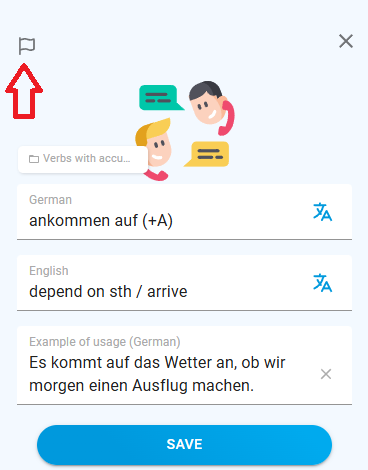
Если Вы заметили ошибку, пожалуйста, сообщите о ней с помощью маленького значка флажка, расположенного в левом верхнем углу. Мы рассмотрим это сообщение.
У меня возникли трудности с доступом к моей учетной записи.
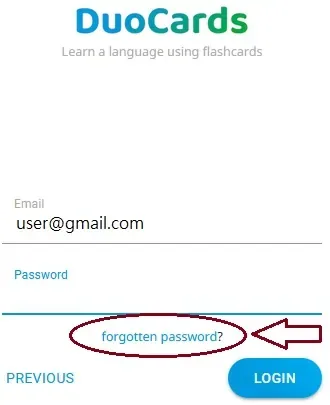
Если Вы забыли свой пароль, нажмите на «Забыли пароль?», чтобы обновить его. Мы отправим ссылку на этот адрес электронной почты, чтобы Вы могли сбросить пароль к своей учетной записи. Обязательно проверьте папку со спамом, если письмо с восстановленным паролем не появилось в Вашем почтовом ящике!
Если Вы зарегистрировались с помощью Google или Apple, пожалуйста, используйте их для входа. Если Вы не можете войти в систему с помощью Google, попробуйте войти в систему с помощью электронной почты и пароля. Если Вы пользовались логином Google и не помните свой пароль, Вы можете создать новый.

Я вошел в систему, но похоже, что мой прогресс исчез.
Если Вы вошли в систему, но Ваш прогресс пропал, скорее всего, Вы создали другую учетную запись, пытаясь получить доступ к своей первоначальной. Выйдите из системы и попробуйте войти в систему с другими адресами электронной почты, которые Вы, возможно, использовали ранее.
Часто пользователи обнаруживают, что создали свой оригинальный аккаунт с помощью скрытой электронной почты. Вы можете определить, какую электронную почту Вы использовали, проверив свой почтовый ящик на наличие писем от DuoCards и проверив получателя.
Я не могу войти в систему через Google. Что я могу сделать?
Если Вы не можете войти в систему через Google, пожалуйста, войдите через электронную почту и пароль, чтобы избежать этого. Если вы, до сих пор, не пользовались логином Google и не знаете пароля, создайте новый.
Как я могу изменить свой пароль?
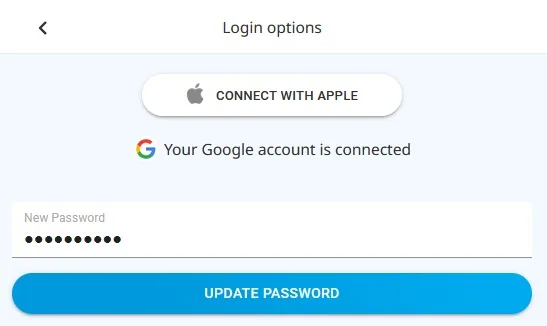
Вы можете изменить свой пароль на странице администратора — через раздел «Параметры входа». Запишите свой новый пароль и нажмите кнопку «Обновить пароль».
Мой микрофон не работает. Как я могу это исправить?
Убедитесь, что у вас установлены и включены эти два приложения (необходимы для распознавания голоса):
https://play.google.com/store/apps/details?id=com.google.android.googlequicksearchbox
https://play.google.com/store/apps/details?id=com.google.android.tts
Если нет, пожалуйста, установите/включите их и перезагрузите телефон.
Субтитры к видео отсутствуют или отображаются неправильно.
Если Вы столкнулись с отсутствующими или неправильными субтитрами, отправьте нам ссылку на видео через Центр помощи в приложении.
Содержание на другом языке.
Если Вы видите в наборе или курсе язык, отличный от того, который Вы изучаете в данный момент, или если перевод представлен на языке, отличном от того, который Вы выбрали в качестве известного Вам языка, пожалуйста, отметьте карточку для просмотра. Для этого нажмите на маленький значок редактирования (ручку), и в левом верхнем углу появится флажок. Вы также можете связаться с нами через Центр помощи в приложении, чтобы сообщить о проблеме.
Как я могу сообщить о неприемлемом содержимом?
Если Вы обнаружили неуместное содержание, пожалуйста, отметьте карточку для просмотра. Для этого нажмите на маленький значок редактирования (ручка) — в левом верхнем углу появится флажок. Вы также можете связаться с нами через Центр помощи в приложении, чтобы сообщить о проблеме.
Другие
Да, мы это делаем! Рекомендуйте DuoCards на своих платформах и получайте за это комиссионные. Более подробную информацию, включая все детальные условия, Вы можете найти в разделе «Зарабатывайте с DuoCards» в Вашей учетной записи.
Я хочу продвигать ваше приложение.
Вы преподаватель, лингвист или влиятельный человек, и Вы хотели бы помочь нам, рекламируя DuoCards в своих социальных сетях или среди своих студентов? Отправьте нам письмо по адресу [email protected] и расскажите о том, чем Вы занимаетесь и кто Ваша аудитория. Пришлите также Ваш медиа-кит и ссылки на Ваши сайты в социальных сетях.