


Використання DuoCards (Як…)
Управління контентом (картки, папки, навчання)
Як сортувати картки в різні папки?
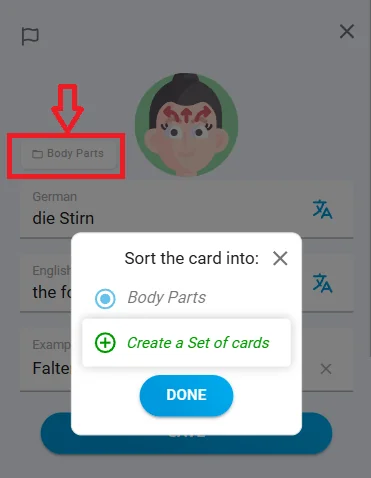
Коли ви додаєте нові картки або створюєте власні картки, ви можете сортувати їх по різних папках. Ви також можете сортувати наявні картки в режимі редагування.
Як я можу імпортувати в додаток кілька карток одночасно?
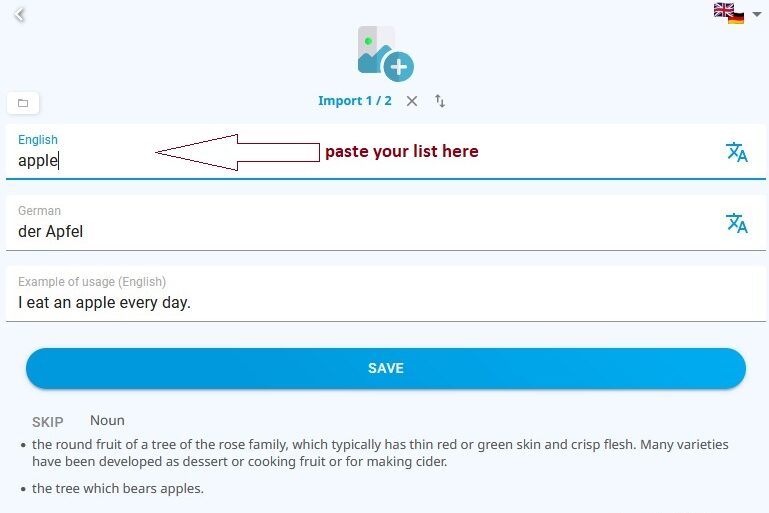
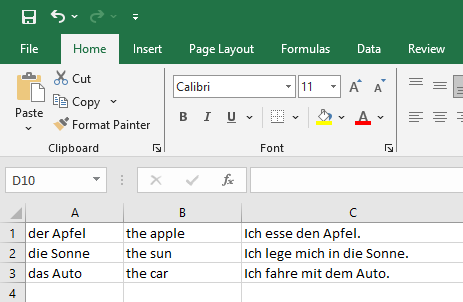
Хочете імпортувати багато карток одночасно? Просто скопіюйте їх до DuoCards оптом! Використовуйте Ctrl+C, щоб скопіювати список слів, а потім вставте його в перше поле при створенні нової картки. Потім підтвердіть кожне слово, щоб зберегти його. Ви можете копіювати з таких форматів, як Excel, CSV, TXT тощо.
Переконайтеся, що слова відформатовані належним чином – слова мають бути розташовані одне під одним, а кожна частина (оригінал, переклад, приклади) – у новому стовпчику.
Скільки карток я можу додати?
У безкоштовній версії є обмеження на додавання 20 карток. Це означає, що настав час переключитися в режим навчання і переглянути свої слова – це допоможе вам продовжувати рухатися вперед і досягти реального прогресу. Як тільки ви вивчите кілька слів і їхня загальна кількість опуститься нижче 20, ви зможете знову додавати нові. Якщо ви використовуєте платну версію, то взагалі не маєте жодних обмежень.
Як я можу перевірити себе за вивченими картами?
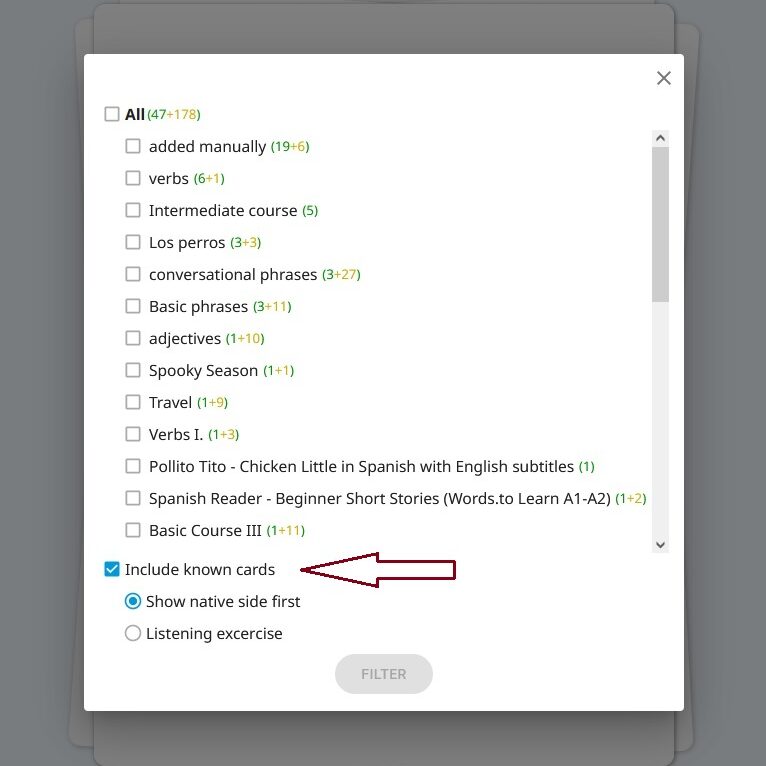
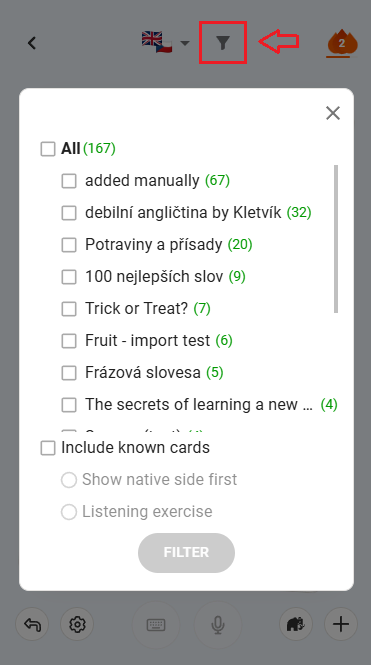
Якщо ви хочете потренувати слова, які вже є у папці “Відомі та/або вивчені”, ви можете скористатися функцією фільтрації та “включити відомі картки”.
Як я можу редагувати папку?
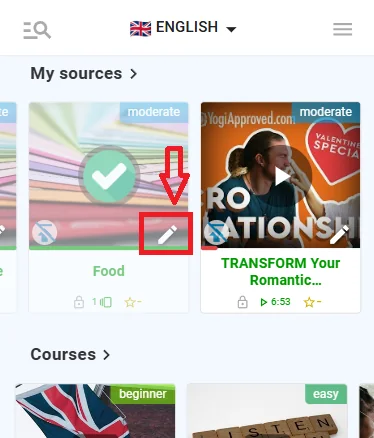
Ви можете редагувати папку, коли відкриєте режим її редагування. Перейдіть до бібліотеки, знайдіть папку в розділі “Мої джерела” і натисніть на олівець, щоб відредагувати її.
Як видалити карту з колоди?
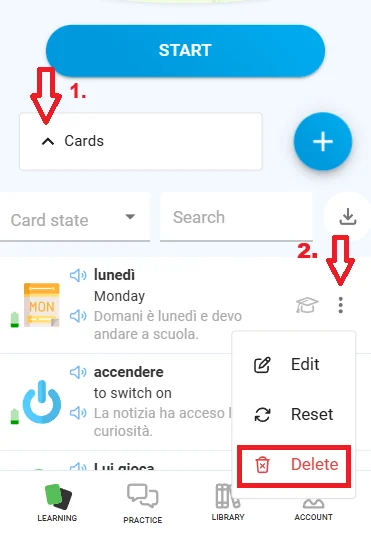
Ви можете видалити картку двома способами:
У розділі Навчання: Прокрутіть вниз до Картки і натисніть на неї. Потім знайдіть картку, яку ви хочете видалити, і натисніть на три крапки праворуч.
Під час навчання: Просто проведіть по картці вниз під час тренування.
Як вимкнути режим сполучення?
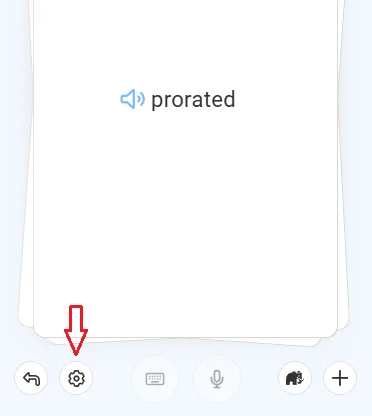
Ви можете вимкнути режим сполучення в налаштуваннях під час тренування з картами. Значок налаштувань знаходиться в нижньому лівому кутку екрана.
Як вимкнути голос на картках?
Якщо ви не бажаєте, щоб голос вимовляв слова під час вивчення, ви можете вимкнути звук у налаштуваннях програми під час тренування з картками. Ви можете знайти піктограму налаштувань у лівому нижньому кутку екрана. Однак це виключить вправи на аудіювання з вашого навчального процесу.
Що відбувається зі змінами, які я вношу в карти?
Якщо ви вносите зміни у свою персональну колоду, вони вплинуть лише на неї і не будуть відображені в додатку або видимі іншим користувачам.
Як я можу повернутися до карток з курсу, який я вже пройшов?
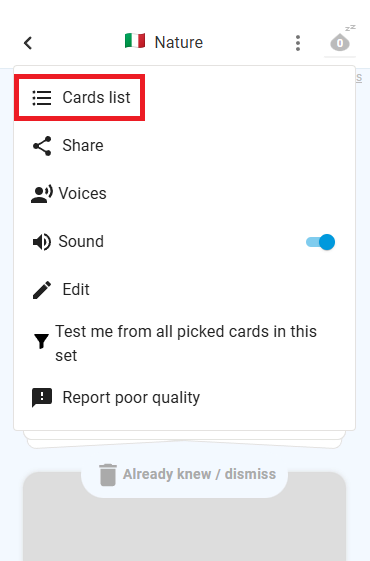
Якщо ви хочете переглянути картки з курсу, який ви вже пройшли, вам потрібно відкрити набір як “Список карток”. Тоді ви знову зможете вибирати слова для збереження.
Алгоритм
Як працює алгоритм?
Додаток використовує певний алгоритм, заснований на інтервальному повторенні, який підтримує процес навчання. Він дещо відрізняється від звичайних, і інтервали виглядають так:
1. 90 сек
2. 30 хв
3. 12 год
4. 2 дні
5. 2 тижні
6. 2 місяці
Перед довшими зсувами є більше повторень, ніж у стандартному програмному забезпеченні з інтервалами між повтореннями. Завдяки цьому ви вивчите лексику краще, з обох боків та за допомогою тестів на аудіювання.

Мови
Чи можу я вивчати більше мов одночасно?
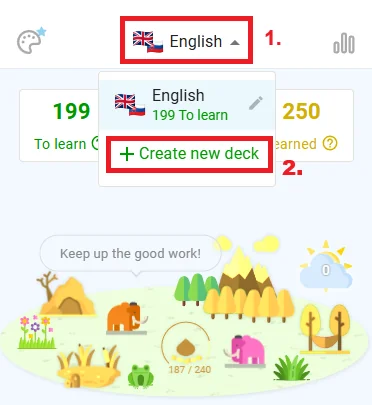
Звісно! Вам просто потрібно створити для цього нову колоду. З безкоштовною версією ви можете вивчити до двох мов, тоді як з преміум-планом ви можете стати повноцінним поліглотом і вивчити стільки мов, скільки забажаєте.
Які мови я можу вивчати?
Як я можу змінити рівень мови?
Вам не потрібно змінювати мовний рівень. Ви можете знайти всі рівні в бібліотеці, а набори та курси позначені відповідним чином.
Як я можу вибрати, яка мова з’явиться на флеш-картці першою?
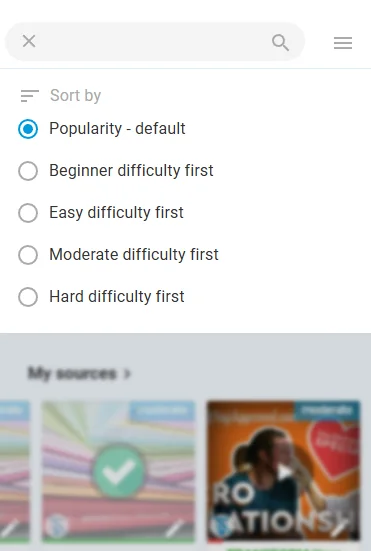
Для вивчення мови ефективніше вивчати слова з обох боків. Спочатку, як правило, легше розпізнати слово мовою, що вивчається, тому на початку ви будете частіше зустрічатися з мовою, що вивчається. Однак ви можете спочатку переглянути рідну сторону для вже відомих карт, скориставшись функцією фільтрації, розташованою над картами, які ви вивчаєте. Це єдиний спосіб увімкнути цю опцію.

Як я можу змінити мову програми?
Перейдіть на сторінку адміністратора в додатку. У верхній частині екрана ви побачите прапорець, що позначає поточну мову програми. Натисніть на нього і виберіть потрібну мову.
Яка функція романізації та піньїнь?
Підписка та платежі
Які типи підписок ви пропонуєте?
Ми пропонуємо індивідуальний та сімейний тарифні плани. Для Індивідуального плану ви можете обрати 3-місячну або річну підписку. В рамках Сімейного плану доступна лише річна підписка.
Як мені підписатися?
Увійдіть до свого облікового запису DuoCards. Перейдіть до розділу “Обліковий запис”, який ви знайдете внизу праворуч на екрані. Натисніть на “Підписка” і виберіть потрібну вам підписку.
Як працює Сімейний план?
З Сімейним планом до шести членів вашої родини або друзів можуть користуватися преміум-версією DuoCards на своїх пристроях. Кожен член сім’ї має власний преміум-акаунт, і кожен зберігає свій власний пароль і контент. Ваш прогрес у навчанні, всі картки та стрічка залишаться незмінними незалежно від того, приєднаєтесь ви до Сімейного плану, почнете користуватися ним або вийдете з нього.
Як я можу перейти з індивідуальної підписки на сімейну?
Перейдіть на сторінку адміністратора в додатку, натисніть “підписка” і перейдіть на сімейний тарифний план.
Якщо ви користуєтеся пристроєм iOS, з вас буде стягнуто повну вартість, а потім Apple поверне решту суми вашої індивідуальної підписки.
Для користувачів Android є два варіанти: або сума буде скоригована відповідно до того, що ви вже заплатили, або ваша нова підписка буде скорочена до кількості місяців, що відповідає початковій ціні, яку ви заплатили за індивідуальну підписку.
Як додати членів до мого сімейного плану?
Перейдіть на сторінку адміністратора в додатку, натисніть “підписка” і запишіть реєстраційні електронні адреси людей, яких ви хочете додати до свого сімейного плану.
Вони повинні заздалегідь встановити DuoCards на свій пристрій .
Як працюють Винагороди для друзів?
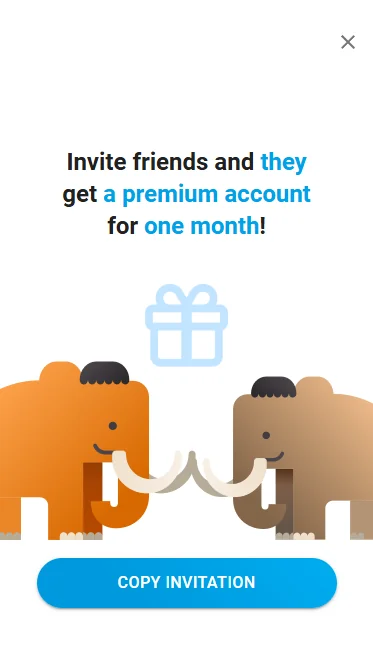
Ви можете отримати преміум-версію безкоштовно, якщо надішлете друзям посилання-запрошення користуватися додатком. За кожного запрошеного друга ви обидва отримаєте один місяць преміум-версії безкоштовно.
Ваш друг повинен завершити реєстрацію та пройти навчання. Пропозиція дійсна, навіть якщо запрошений друг вже зареєстрований.
Важливо зазначити, що Преміум-підписка та Винагорода друзів є окремими поняттями. Ваш Преміум-план не буде продовжено разом з винагородою, а якщо ви придбаєте підписку, вона замінить вашу активну винагороду.
Крім того, ваш друг не повинен погоджуватися на безкоштовну пробну версію підписки при створенні свого облікового запису в додатку, оскільки це призведе до вимкнення його винагороди.
Я запросив друга, але ми не отримали премію. Що нам робити?
Переконайтеся, що ваш друг з’явився в розділі “Друзі” вашого профілю. Якщо ні, надішліть посилання ще раз і попросіть його спробувати ще раз. Також підтвердіть, що ваш друг пройшов процес реєстрації та перевірив свою електронну пошту (ви можете попросити його надіслати скріншот головного екрану).
Будь ласка, переконайтеся, що у вашого друга встановлено додаток, перш ніж він натисне на посилання із запрошенням.
Моя підписка не працює.
Якщо ви оплатили Преміум-версію, але не маєте доступу до всіх функцій додатку, перевірте, чи використовуєте ви правильний обліковий запис. Якщо так, спробуйте натиснути кнопку “Відновити покупку” внизу екрана підписки. Ви можете спробувати натиснути кілька разів, іноді це спрацьовує пізніше. Якщо це не вирішило проблему, спробуйте перевстановити додаток.
Якщо ви виконали всі згадані кроки, але проблема не зникла, надішліть скріншот екрану “Підписка” в додатку та платної підписки з App Store або Google Play за допомогою форми в розділі “Допомога” в додатку, і ми зв’яжемося з вами якнайшвидше.
Як скасувати підписку від Google або Apple?
Ви можете скасувати підписку в будь-який час, і ви все одно матимете доступ до функцій DuoCards Premium до кінця терміну дії підписки. Майте на увазі, що лише видалення додатку або вашого облікового запису не призведе до автоматичного скасування підписки.
Якщо ви хочете скасувати підписку від Apple:
- Відкрийте програму “Налаштування”.
- Натисни на своє ім’я.
- Натисніть “Підписки”.
- Натисніть на підписку.
- Натисніть Скасувати підписку. Можливо, вам доведеться прокрутити сторінку вниз, щоб знайти кнопку Скасувати підписку.
Якщо ви хочете скасувати підписку від Google:
- Відкрийте додаток Google Play.
- У верхньому правому куті торкніться іконки профілю.
- Торкніться Платежі та підписки.
- Виберіть підписку або передплачений тарифний план, який ви хочете скасувати.
- Натисніть Скасувати підписку.
- Дотримуйтесь інструкцій.
Скасування підписки зупиняє автоматичне виставлення рахунків, але не дає права на відшкодування коштів за період, що залишився. Платежі за підписку не повертаються заднім числом, а раніше нараховані платежі не будуть пропорційно розподілені залежно від дати скасування підписки.
Як скасувати підписку на Lemon?
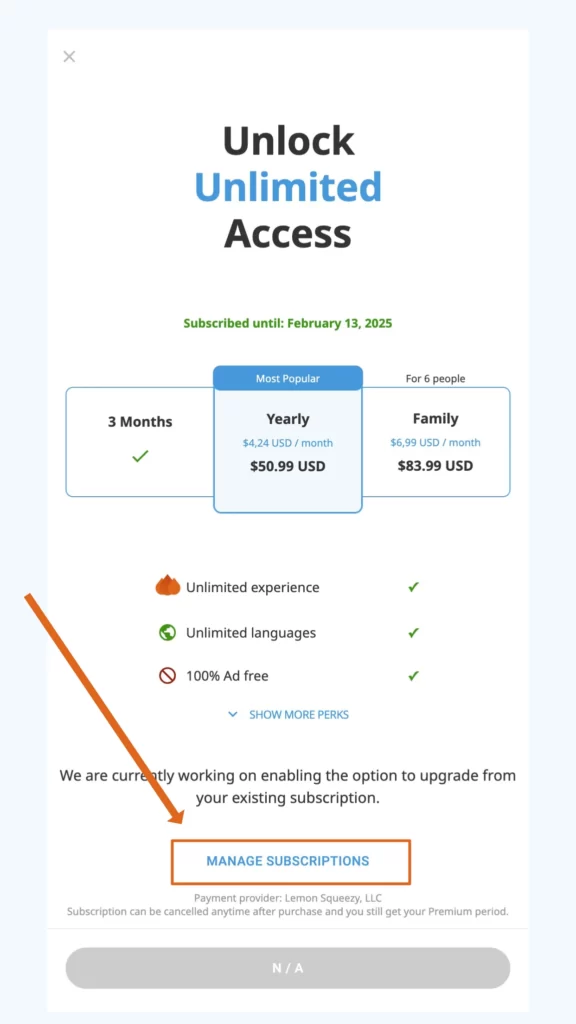
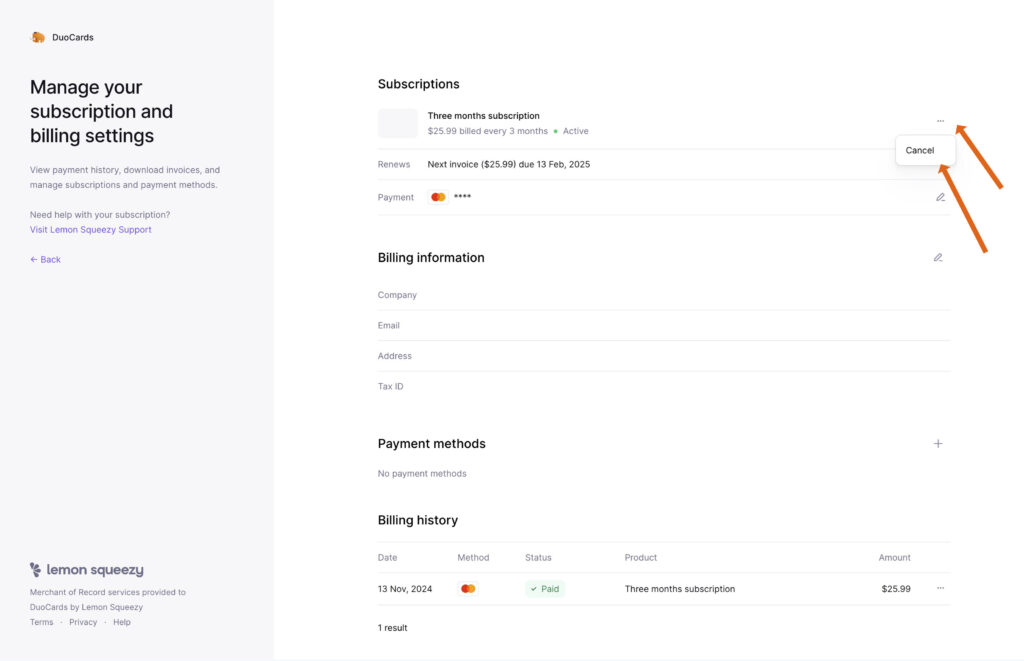
Перейдіть до розділу “Обліковий запис” у додатку, натисніть “Підписка”, потім “Керування підпискою”, і вас буде перенаправлено на портал Lemon Squeezy. Там знайдіть свій тарифний план, торкніться трьох крапок і виберіть “Скасувати”.
Як отримати відшкодування від Apple або Google?
Загалом, покупки через додаток не підлягають поверненню, а за частково використані періоди відшкодування не надається. Рішення про схвалення запиту на відшкодування приймає платіжна система (Google Play або Apple).
- Увійдіть на reportaproblem.apple.com.
- Торкніться або натисніть “Я хотів би”, а потім виберіть “Подати запит на відшкодування”.
- Виберіть причину, за якою ви хочете отримати відшкодування, а потім натисніть “Далі”.
- Виберіть додаток, а потім натисніть “Відправити”. Якщо з вас було знято кошти за підписку, яка вам більше не потрібна, ви також можете скасувати підписку.
- Перейдіть на сторінку придбаного додатку в Play Store і натисніть “Повернути кошти”.
- У спливаючому вікні натисніть “Подати запит на відшкодування”.
- Після підтвердження відшкодування ви отримаєте електронного листа з підтвердженням того, що ваш запит на відшкодування був оброблений і кошти будуть повернуті.
Як я можу вимагати відшкодування від Lemon?
Зверніть увагу, що, як правило, покупки в додатку не підлягають поверненню, а за частково використані періоди відшкодування не повертаються. Якщо ви хочете отримати відшкодування, будь ласка, зв’яжіться з нами через Центр допомоги в додатку.
Як працює партнерська програма?
Рекомендуйте DuoCards на своїх платформах та отримуйте знижки. Якщо ви зацікавлені в такій співпраці, напишіть нам на [email protected] та поділіться інформацією про ваш контент та аудиторію.
Усунення несправностей
Додаток не працює. Що я можу зробити?
Якщо ви не можете отримати доступ до програми або вона все ще завантажується, будь ласка, дотримуйтесь інструкцій нижче. Після кожного кроку перевіряйте, чи відбулися зміни.
- Перевірте підключення до Інтернету
- Закрийте програму, а потім відкрийте її знову
- Переінсталюйте програму
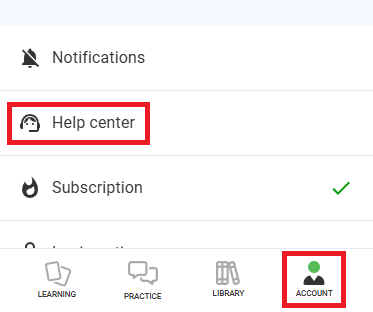
- Зверніться до нас через довідковий центр у розділі вашого облікового запису та надайте детальну інформацію про вашу проблему, включаючи версію операційної системи, тип пристрою та місцезнаходження. Також додайте скріншот того, що ви бачите, коли відкриваєте додаток.
Як повідомити про помилку?
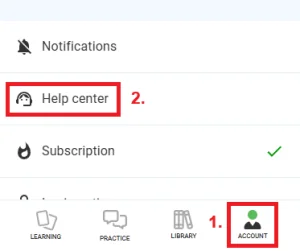
Будь ласка, поверніться до Центру допомоги і перейдіть до розділу “Повідомити про помилку”.
Як повідомити про помилку в перекладі?
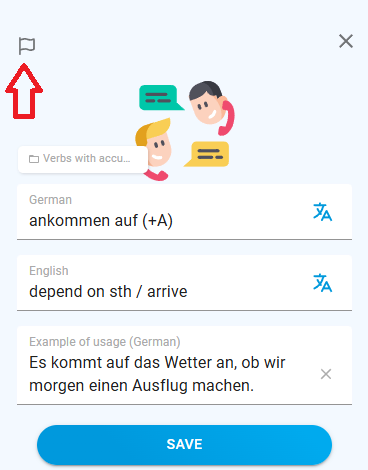
Якщо ви помітили помилку, будь ласка, повідомте про це за допомогою маленького прапорця у верхньому лівому кутку. Ми обов’язково перевіримо її.
У мене виникли труднощі з доступом до мого облікового запису.
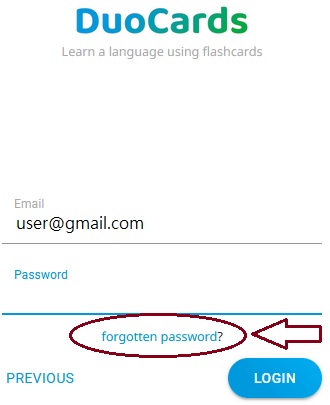
Якщо ви забули свій пароль, натисніть на “Забули пароль?”, щоб оновити його. Ми надішлемо на цю адресу посилання, за яким ви зможете відновити пароль до свого акаунта. Перевірте папку “Спам”, якщо лист зі зміненим паролем не з’явився у вашій поштовій скриньці!
Якщо ви зареєструвалися за допомогою Google або Apple, будь ласка, використовуйте їх для входу. Якщо ви не можете увійти за допомогою Google, спробуйте увійти за допомогою електронної пошти та пароля. Якщо ви використовували логін Google і не пам’ятаєте свій пароль, ви можете створити новий.

Я увійшов в систему, але, схоже, мій прогрес зник.
Якщо ви увійшли в систему, але прогрес не відображається, швидше за все, ви створили інший обліковий запис, намагаючись отримати доступ до свого початкового. Вийдіть з системи і спробуйте увійти з будь-якою іншою адресою електронної пошти, яку ви використовували раніше.
Часто користувачі виявляють, що створили свій обліковий запис із прихованими електронними адресами. Ви можете визначити, яку саме адресу ви використовували, перевіривши свою поштову скриньку на наявність листів від DuoCards і перевіривши отримувача.
Я не можу увійти через Google. Що я можу зробити?
Якщо ви не можете увійти через Google, будь ласка, увійдіть за допомогою електронної пошти та пароля, щоб уникнути цього. Якщо ви досі використовували логін Google і не знаєте пароль, створіть новий.
Як я можу змінити свій пароль?
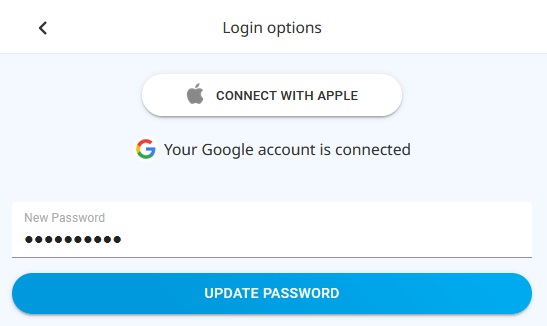
Ви можете змінити свій пароль на сторінці адміністратора – через розділ “Параметри входу”. Запишіть новий пароль і натисніть “Оновити пароль”.
Мій мікрофон не працює. Як я можу це виправити?
Переконайтеся, що у вас встановлені та ввімкнені ці два додатки (необхідні для розпізнавання голосу):
https://play.google.com/store/apps/details?id=com.google.android.googlequicksearchbox
https://play.google.com/store/apps/details?id=com.google.android.tts
Якщо ні, встановіть/ввімкніть їх і перезавантажте телефон.
Субтитри до відео відсутні або неправильні.
Якщо ви виявили відсутність або неправильні субтитри, надішліть нам посилання на відео через Центр допомоги в додатку.
Вміст іншою мовою.
Якщо ви бачите в наборі або курсі іншу мову, ніж та, яку ви зараз вивчаєте, або якщо переклад з’являється іншою мовою, ніж та, яку ви вибрали як вашу відому мову, будь ласка, позначте картку для перегляду. Для цього натисніть на маленьку піктограму редагування (ручка), і у верхньому лівому кутку з’явиться прапорець. Ви також можете зв’язатися з нами через Центр допомоги в додатку, щоб повідомити про проблему.
Як я можу повідомити про неприйнятний контент?
Якщо ви знайшли неприйнятний контент, будь ласка, позначте картку для перегляду. Для цього натисніть на маленьку іконку редагування (ручка) – у верхньому лівому кутку з’явиться прапорець. Ви також можете зв’язатися з нами через Центр допомоги в додатку, щоб повідомити про проблему.
Я придбав підписку, але преміум-версія не була активована. Що я можу зробити?
Якщо ви заплатили за Преміум-версію, але все одно не можете користуватися всіма функціями додатку, перевірте, будь ласка, чи ви використовуєте правильний обліковий запис. Якщо так, спробуйте натиснути на кнопку “відновити покупку” внизу екрана підписки. Якщо це не допоможе, зв’яжіться з нами через Центр допомоги в додатку.
Інше
Як я можу фільтрувати картки?
Ви можете фільтрувати картки за допомогою кнопки фільтра прямо в режимі навчання. Виберіть папку, і програма покаже вам картки лише з цієї папки.
Як я можу створювати власний контент?
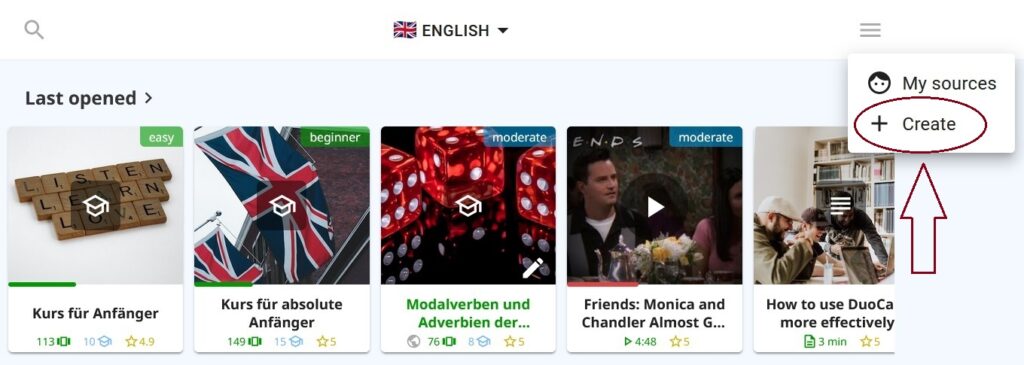
Ви можете створювати нові карти і зберігати їх безпосередньо у вашій колоді, або ж створювати набори карт. Якщо ви хочете створити нову картку, натисніть на кнопку “плюс” на головному екрані. Якщо ви хочете створити набір, натисніть на кнопку “меню” у верхньому правому куті бібліотеки і виберіть “Створити → Створити набір карток”.
Як я можу завантажити відео або статтю?
Якщо ви хочете завантажити відео або статтю, натисніть кнопку “меню” у верхньому правому куті бібліотеки і виберіть “Створити → Опублікувати відео/Створити статтю”. Коли ви публікуєте відео з YouTube, переконайтеся, що воно є цільовою мовою з субтитрами.
Чи можу я поділитися контентом з іншими?
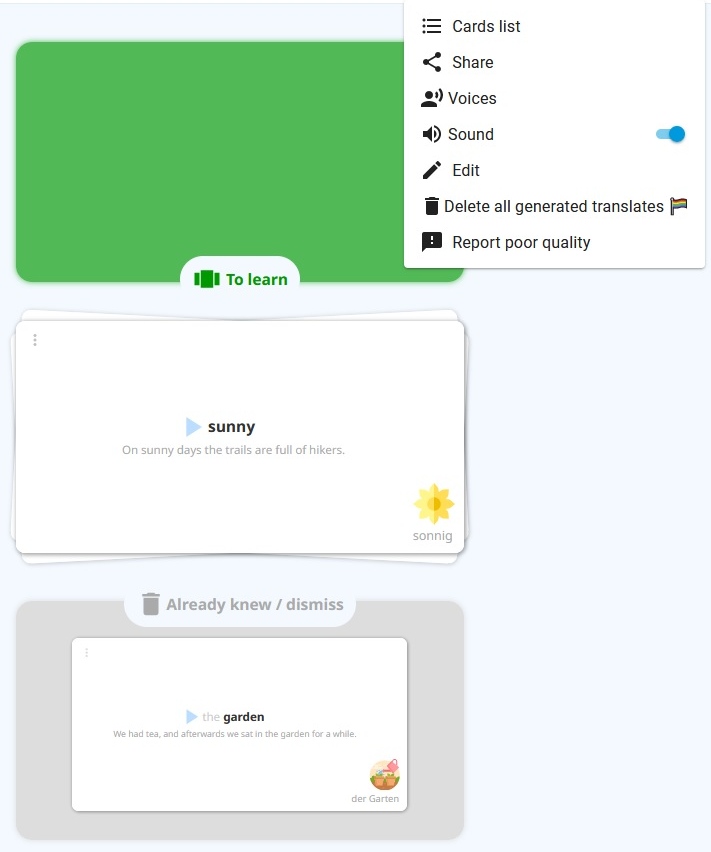
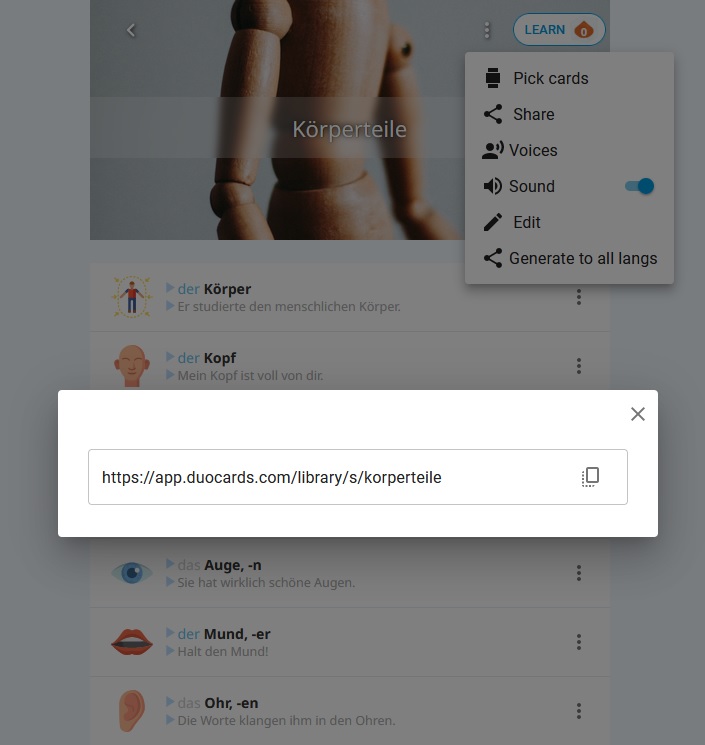
Якщо ви хочете поділитися набором з друзями або студентами, натисніть на три крапки у верхньому правому куті набору і виберіть “Поділитися”. Скопіюйте посилання та поділіться ним з іншими.
Чи існує офлайн-версія додатку?
Наразі ми працюємо над офлайн-версією DuoCards. Ми, безумовно, хочемо зробити так, щоб користувачі могли навчатися офлайн, і в майбутньому це буде можливо.