

İçerik yönetimi (kartlar, klasörler, öğrenme)
Kartları farklı klasörlere nasıl ayırabilirim?
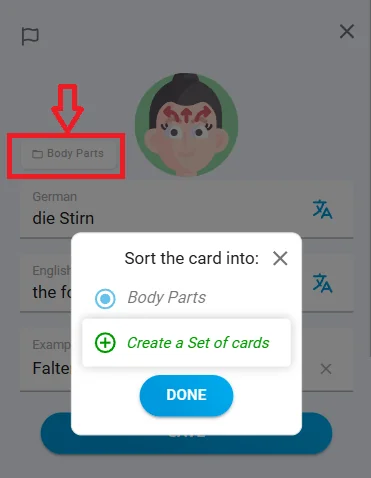
Yeni kartlar eklediğinizde veya kendi kartlarınızı oluşturduğunuzda, bunları farklı klasörler halinde sıralayabilirsiniz. Mevcut kartlarınızı baskı modunda da sıralayabilirsiniz.
Birden fazla kartı aynı anda uygulamaya nasıl aktarabilirim?
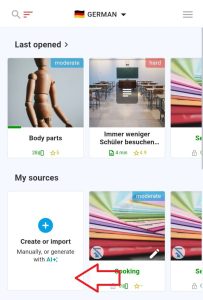
Kütüphaneye gidin ve “Oluştur” veya “İçe Aktar” seçeneğine dokunun. Excel, CSV, TXT ve benzeri formatlardan içe aktarma yapabilirsiniz.
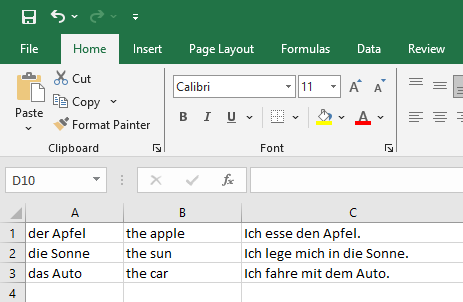
Kelimelerin biçimlendirmesinin doğru olduğundan emin olun. Kelimeler birbirinin altına sıralanmalı ve her bölüm (orijinal kelimeler, çeviriler, örnekler) ayrı bir sütunda yer almalıdır.
Kartlarımı nasıl dışa aktarabilirim?
Öğrenme sayfasına gidin ve Kartlar bölümüne ilerleyin. Üzerine tıklayın ve sağ tarafta dışa aktar düğmesi görünecektir.

Kaç kart ekleyebilirim?
Ücretsiz sürümde 20 kart ekleme sınırı vardır. Bu, öğrenme moduna geçme ve kelimelerinizi gözden geçirme zamanının geldiği anlamına gelir – bu, ilerlemeye devam etmenize ve gerçek ilerleme kaydetmenize yardımcı olur. Birkaç kelime öğrendiğinizde ve toplamınız 20’nin altına düştüğünde, tekrar yenilerini ekleyebileceksiniz. Ücretli sürümü kullanıyorsanız, hiçbir sınır yoktur.
Öğrenilmiş kartlardan kendimi nasıl test edebilirim?
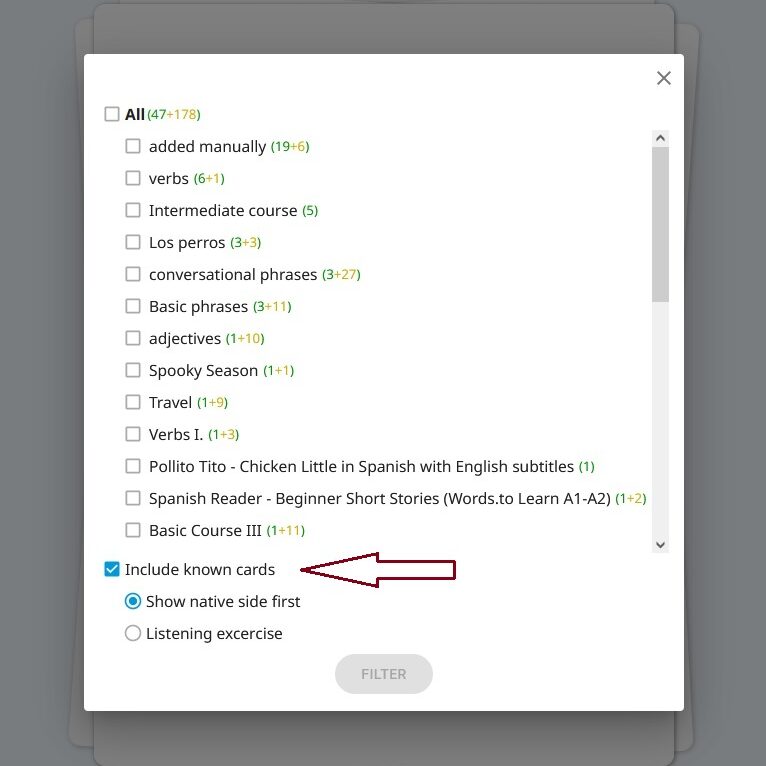
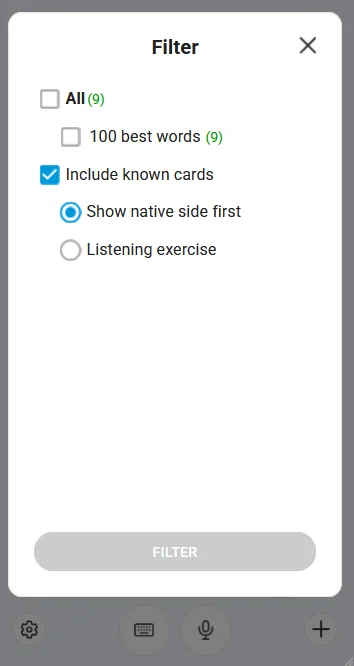
Zaten bilinen ve/veya öğrenilen klasöründe bulunan kelimelerle pratik yapmak istiyorsanız, filtre özelliğini kullanabilir ve “bilinen kartları dahil edebilirsiniz”.
Bir klasörü nasıl düzenleyebilirim?
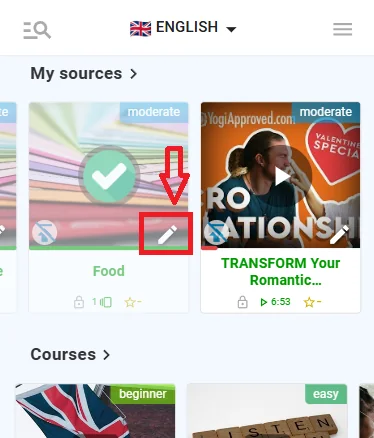
Düzenleme modunu açtığınızda bir klasörü düzenleyebilirsiniz. Kütüphaneye gidin, “Kaynaklarım” bölümünde klasörü bulun ve düzenlemek için kaleme tıklayın.
Destemden bir kartı nasıl silebilirim?
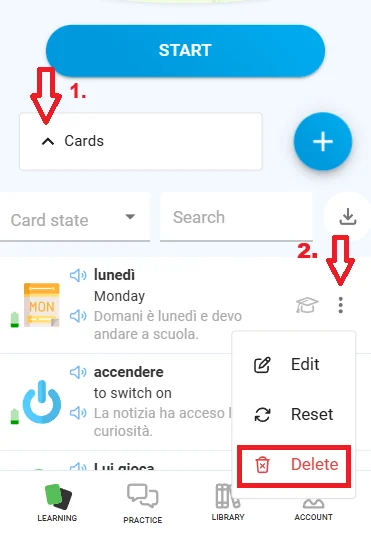
Bir kartı iki şekilde silebilirsiniz:
Öğrenme bölümünden: Kartlar ‘a ilerleyin ve üzerine tıklayın. Ardından silmek istediğiniz kartı bulun ve sağ taraftaki üç noktaya tıklayın.
Öğrenirken: Alıştırma sırasında kartı aşağı kaydırmanız yeterlidir.
Kartları nasıl filtreleyebilirim?
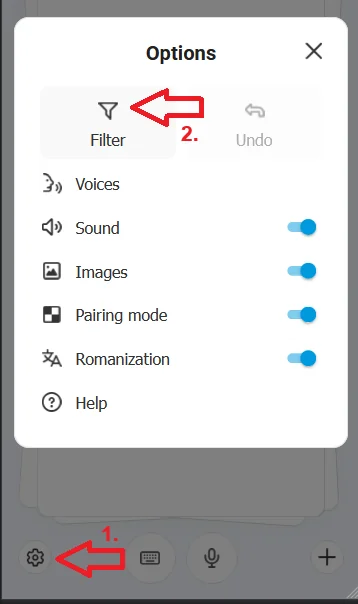
Sol alt köşedeki dişli simgesinin altında bir filtre seçeneği göreceksiniz. Bir klasör seçtiğinizde, uygulama size yalnızca o klasördeki kartları gösterecektir.
Kendi içeriğimi nasıl oluşturabilirim?
İster yeni kartlar oluşturup bunları doğrudan destenize kaydedebilir, ister kart setleri oluşturabilirsiniz.
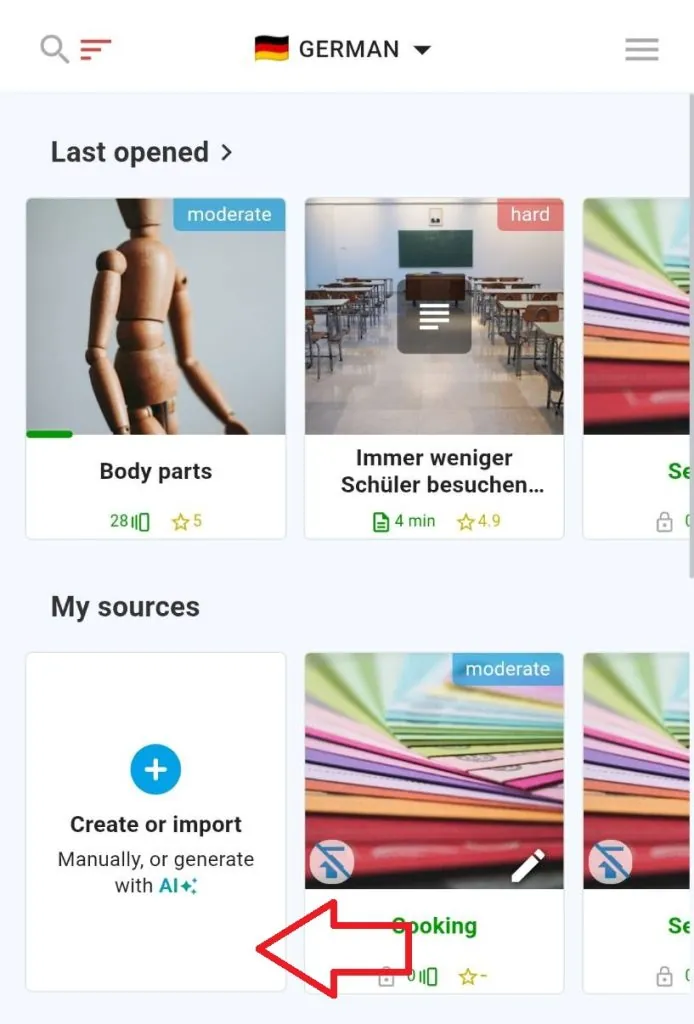
Yeni bir flash kart oluşturmak istiyorsanız, ana ekrandaki artı düğmesine dokunun. Bir set oluşturmak istiyorsanız, Kütüphane’ye gidin, “Kaynaklarım” bölümünü bulun ve mavi artı düğmesi ile “Kart Oluştur” veya “Kart İçe Aktar” seçeneğine dokunun.
İçeriği başkalarıyla paylaşabilir miyim?
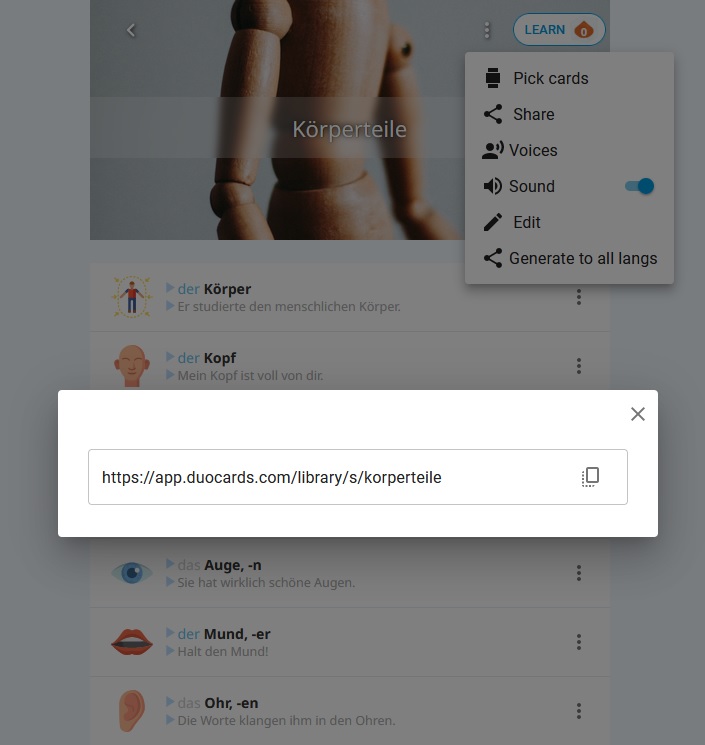
Bir seti arkadaşlarınızla veya öğrencilerinizle paylaşmak istiyorsanız, setin sağ üst köşesindeki üç noktaya tıklayın ve “paylaş “ı seçin. Bağlantıyı kopyalayın ve başkalarıyla paylaşın.
Profilinizin tamamını paylaşmak istiyorsanız, hesabınıza gidin ve sağ üst köşedeki simgeye (profil resminizle aynı hizada olan) tıklayın. Bu işlem, herkese açık profilinizi açacaktır. Oradan, sağ üst köşedeki paylaş simgesine tıklayın.
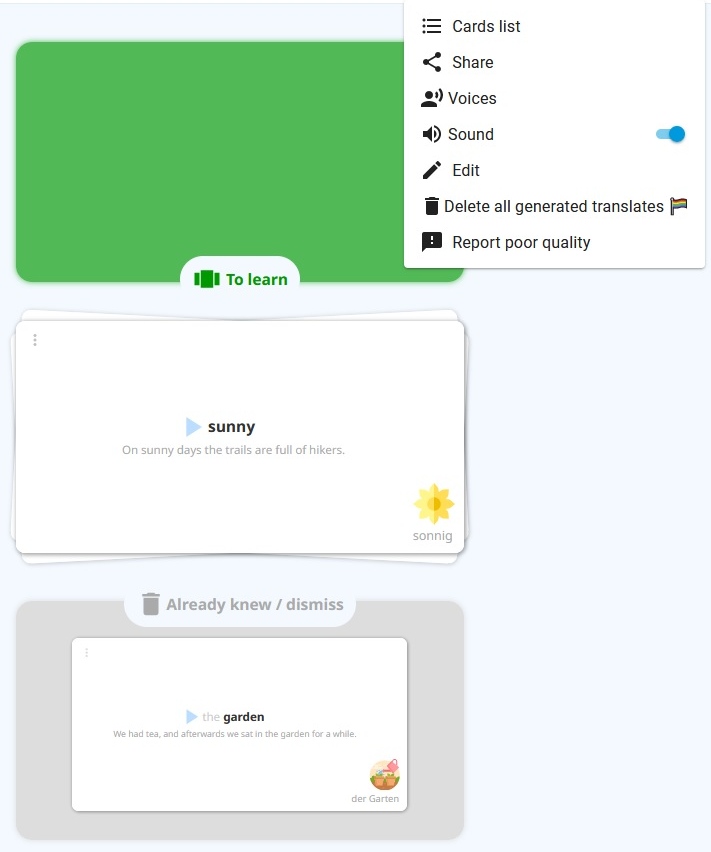
Eşleştirme modunu nasıl kapatabilirim?
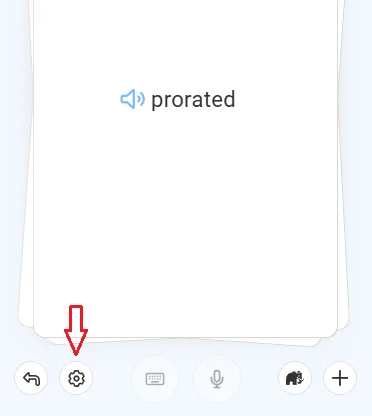
Kartlarınızı uygularken ayarlardan eşleştirme modunu kapatabilirsiniz. Ayarlar simgesini ekranın sol alt köşesinde bulabilirsiniz.
Bilgi kartlarındaki sesi nasıl kapatabilirim?
Eğer öğrenirken kelimelerin bir ses tarafından telaffuz edilmesini istemiyorsanız, kartlarınızla pratik yaparken uygulama ayarlarından sesi devre dışı bırakabilirsiniz. Ayarlar simgesini ekranın sol alt köşesinde bulabilirsiniz. Ancak bu, dinleme alıştırmalarını öğrenme sürecinizin dışında bırakacaktır.
Kartlarda yaptığım değişikliklere ne olur?
Kişisel destenizde değişiklik yaparsanız, bunlar yalnızca kendi destenizi etkiler ve uygulamaya yansıtılmaz veya diğer kullanıcılar tarafından görülmez.
Daha önce bitirdiğim kurstan kartlara nasıl geri dönebilirim?
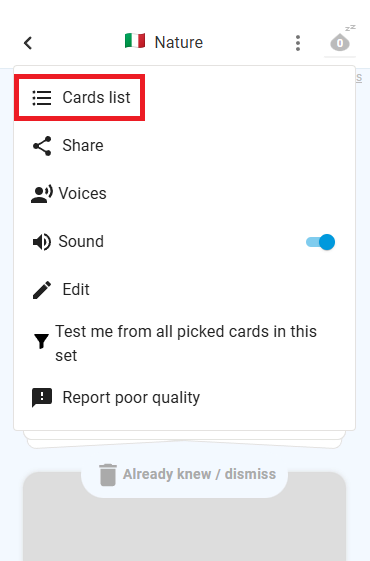
Daha önce tamamladığınız bir kursun kartlarını gözden geçirmek isterseniz, seti bir “Kartlar listesi” olarak açmanız gerekir. Ardından kaydetmek için tekrar kelimeleri seçebilirsiniz.
Algoritma
Algoritma nasıl çalışıyor?
Uygulama, öğrenme sürecini destekleyen aralıklı tekrara dayalı belirli bir algoritma kullanıyor. Normal olanlardan biraz farklı ve aralıklar şu şekilde ilerliyor:
1. 90 saniye
2. 30 dakika
3. 12 saat
4. 2 gün
5. 2 hafta
6. 2 ay 2 ay
Daha uzun ofsetlerden önce, standart aralıklı tekrar yazılımının kullandığından daha fazla tekrar vardır. Bu sayede kelimeleri her iki taraftan ve dinleme testleriyle daha düzgün bir şekilde öğreneceksiniz.

Diller
Aynı anda daha fazla dil öğrenebilir miyim?
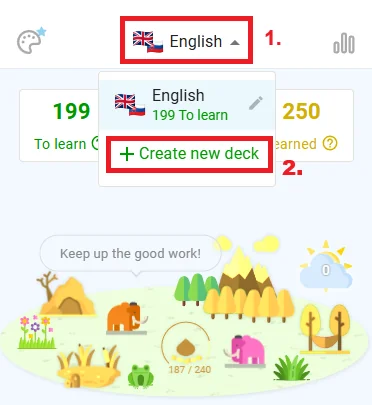
Kesinlikle! Sadece bunun için yeni bir deste oluşturmanız gerekiyor. Ücretsiz sürümle en fazla iki dil öğrenebilirsiniz, ancak premium planla tam bir poliglot olabilir ve istediğiniz kadar dil öğrenebilirsiniz.
Hangi dilleri öğrenebilirim?
Dil seviyesini nasıl değiştirebilirim?
Dil seviyesini değiştirmenize gerek yoktur. Tüm seviyeleri kütüphanede bulabilirsiniz ve setler ve kurslar buna göre etiketlenmiştir.
Flashcard’da hangi dilin önce görüneceğini nasıl seçebilirim?
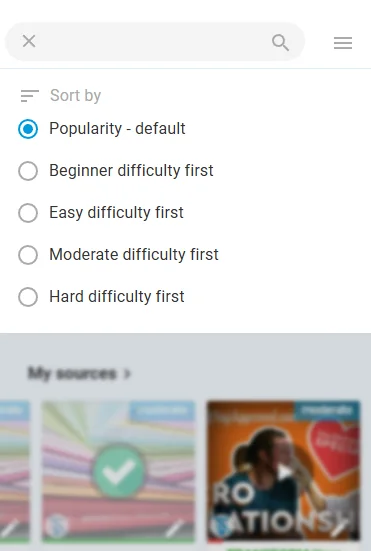
Kelimeleri her iki taraftan da çalışmak dil öğrenimi için daha etkilidir. İlk başta, hedef dildeki kelimeyi tanımak genellikle daha kolaydır, bu yüzden başlangıçta hedef dille daha sık karşılaşırsınız. Ancak, üzerinde çalıştığınız kartların üzerinde bulunan filtre özelliğini kullanarak halihazırda bilinen kartlar için önce yerel tarafı görüntülemeyi seçebilirsiniz. Bu seçeneği etkinleştirmenin tek yolu budur.
Uygulamanın dilini nasıl değiştirebilirim?
Uygulamadaki yönetici sayfasına gidin. Ekranın üst kısmında, uygulamanın mevcut dilini temsil eden bir bayrak göreceksiniz. Üzerine tıklayın ve seçtiğiniz dili seçin.
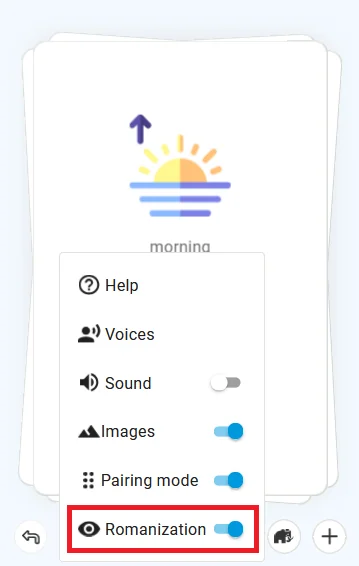
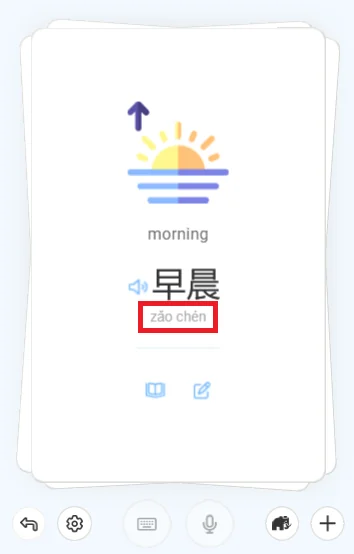
Romanizasyon işlevi ve pinyin nedir?
Abonelik & Ödemeler
Ne tür abonelikler sunuyorsunuz?
Bir Bireysel plan ve bir Aile planı sunuyoruz. Bireysel plan için 3 aylık veya yıllık abonelik seçebilirsiniz. Aile planında yalnızca yıllık seçenek mevcuttur.
Nasıl abone olabilirim?
DuoCards hesabınızda oturum açın. Ekranın sağ alt tarafında bulunan “Hesap” bölümüne gidin. Abonelik üzerine tıklayın ve istediğiniz aboneliği seçin.
Aile planı nasıl çalışır?
Aile Planı ile, ailenizden veya arkadaşlarınızdan en fazla altı kişi cihazlarında DuoCards premium sürümünün keyfini çıkarabilir. Her üyenin kendi Premium hesabı vardır ve herkes kendi şifresini ve içeriğini saklar. Öğrenme ilerlemeniz, tüm kartlarınız ve seriniz, Aile Planına katılsanız, başlasanız veya ayrılsanız da değişmeden kalacaktır.
Mevcut Bireysel aboneliğimi Aile aboneliğine nasıl yükseltebilirim?
Uygulamada Hesap sayfasına gidin, “Abonelik” seçeneğine dokunun ve Aile planına geçin. Yükseltme işleminin doğru bir şekilde gerçekleştirilebilmesi için, Bireysel planınızı ilk satın aldığınız platform üzerinden abone olmanız gerektiğini lütfen unutmayın.
Bir iOS aygıtı kullanıyorsanız, tam ücret sizden tahsil edilecek ve ardından Apple, bireysel aboneliğinizin kalan tutarını iade edecektir.
Android kullanıcıları için iki seçenek vardır: tutar ya halihazırda ödediğiniz tutara göre ayarlanır ya da yeni aboneliğiniz, bireysel abonelik için ödediğiniz ilk fiyata karşılık gelen ay sayısına kısaltılır.
Aile Planıma nasıl üye ekleyebilirim?
Uygulamada “Hesap” sayfasına gidin, “Abonelik” seçeneğine dokunun ve Aile Planınıza eklemek istediğiniz kişilerin kayıt e-posta adreslerini girin.
E-posta adreslerini girmek için gerekli giriş alanını görmüyorsanız, bu, Aile Planınız olmadığı anlamına gelir.
Aile üyelerinizin cihazlarına önceden DuoCards uygulamasını yüklemiş olmaları gerekir.
Arkadaş Ödülleri nasıl çalışır?
Arkadaşlarınıza uygulamayı kullanmaları için bir davet bağlantısı gönderdiğinizde premium sürümü ücretsiz olarak edinebilirsiniz. Davet edilen her arkadaşınız için her ikiniz de bir aylık Premium’u ücretsiz olarak alacaksınız.
Arkadaşınızın kayıt işlemini ve eğitimi tamamlaması gerekmektedir. Teklif, davet edilen arkadaş zaten kayıtlı olsa bile geçerlidir.
Premium Abonelik ve Arkadaş Ödülünün ayrı olduğunu unutmamak önemlidir. Premium Planınız ödülle birlikte uzatılmaz ve bir Abonelik satın alırsanız, bu aktif Ödülünüzün yerini alır.
Ayrıca, arkadaşınız uygulamada hesabını oluştururken Abonelik için ücretsiz bir deneme sürümünü onaylamaktan kaçınmalıdır, çünkü bu ödüllerini devre dışı bırakacaktır.
Bir arkadaşımı davet ettim ama prim alamadık. Ne yapmamız gerekiyor?
Arkadaşınızın profilinizin ‘Arkadaşlar’ bölümünde göründüğünden emin olun. Eğer görünmüyorsa, bağlantıyı tekrar gönderin ve tekrar denemelerini isteyin. Ayrıca, arkadaşınızın ilk katılım sürecini tamamladığını ve e-postasını doğruladığını onaylayın (ana ekranın ekran görüntüsünü göndermesini isteyebilirsiniz).
Lütfen davet linkine tıklamadan önce arkadaşınızın uygulamayı yüklediğinden emin olun.

Aboneliğim çalışmıyor.
Premium sürüm için ödeme yaptıysanız ancak uygulamanın tüm özelliklerine erişemiyorsanız, lütfen doğru hesabı kullanıp kullanmadığınızı kontrol edin. Eğer öyleyse, abonelik ekranının altındaki “Satın almayı geri yükle” düğmesine tıklamayı deneyin. Birkaç kez tıklamayı deneyebilirsiniz, bazen daha sonra işe yarayabilir. Bu sorunu çözmezse, uygulamayı yeniden yüklemeyi deneyin.
Belirtilen tüm adımları izlediyseniz ve sorun devam ediyorsa, lütfen uygulamadaki “Abonelik” ekranının ve App Store veya Google Play’deki ücretli aboneliğin ekran görüntüsünü uygulamadaki Yardım Bölümündeki formu kullanarak gönderin, size en kısa sürede geri döneceğiz.
App Store’da aboneliğimi göremiyorum.
Bunun olmasının iki ana nedeni vardır:
- Aboneliğinizi internet üzerinden satın aldıysanız, ödeme sağlayıcısı Lemon Squeezy’dir. Aktif planınızı kontrol etmek için onların portalına giriş yapmayı deneyin ya da gelen kutunuzda satın alma onayı ve erişim bilgilerini arayın.
- iPhone’dan Android’e (ya da tersi) geçiş yaptıysanız – aboneliği ilk olarak Apple App Store veya Google Play Store üzerinden satın aldıysanız ve daha sonra cihazınızı değiştirdiyseniz, satın alma işleminin yapıldığı orijinal mağazaya bilgisayarınızdan erişmeniz gerekecektir.
Google veya Apple aboneliğimi nasıl iptal edebilirim?
Aboneliğinizi istediğiniz zaman iptal edebilirsiniz ve abonelik süresinin sonuna kadar DuoCards Premium özelliklerine erişmeye devam edersiniz. Yalnızca uygulamayı veya hesabınızı silmenin aboneliğinizi otomatik olarak iptal etmeyeceğini unutmayın.
Apple’dan bir aboneliği iptal etmek istiyorsanız:
- Ayarlar uygulamasını açın.
- İsminize dokunun.
- Abonelikler öğesine dokunun.
- Aboneliğe dokunun.
- Aboneliği İptal Et’e dokunun. Aboneliği İptal Et düğmesini bulmak için aşağı kaydırmanız gerekebilir.
Google’dan bir aboneliği iptal etmek istiyorsanız:
- Google Play uygulamasını açın.
- Sağ üstteki profil simgesine dokunun.
- Ödemeler ve Abonelikler öğesine dokunun.
- İptal etmek istediğiniz aboneliği veya ön ödemeli planı seçin.
- Aboneliği iptal et öğesine dokunun.
- Talimatları izleyin.
Aboneliğinizi iptal etmeniz otomatik faturalandırmayı durdurur, ancak kalan süre için size geri ödeme hakkı vermez. Abonelik ödemeleri geriye dönük olarak iade edilmez ve önceden tahsil edilen ücretler iptal tarihine göre orantılanmaz.
Lemon aboneliğimi nasıl iptal edebilirim?
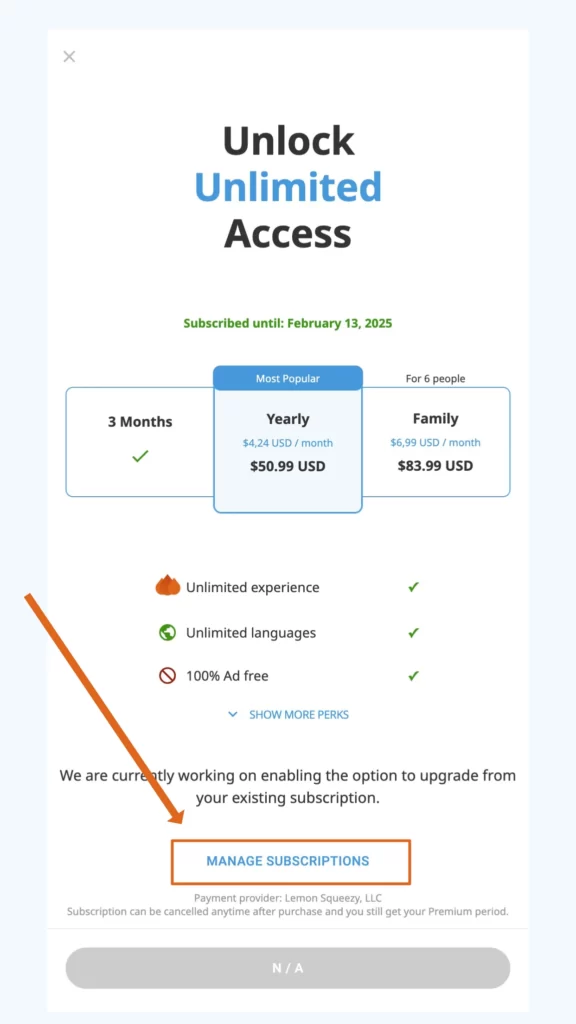
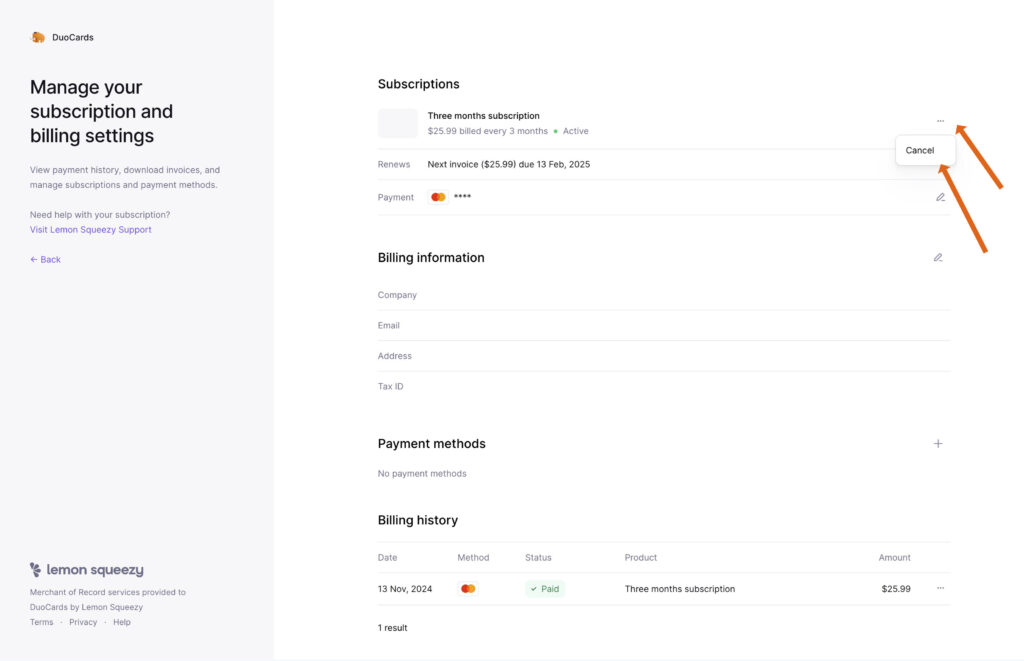
Uygulamadaki Hesap bölümüne gidin, Abonelik’e ve ardından Aboneliği Yönet’e tıklayın ve Lemon Squeezy portalına yönlendirileceksiniz. Oradan planınızı bulun, üç noktaya dokunun ve İptal’i seçin.
Apple veya Google’dan nasıl para iadesi talep edebilirim?
Genel olarak, uygulama içi satın alımlar iade edilemez ve kısmen kullanılmış süreler için geri ödeme yapılmaz. Geri ödeme talepleri, geçerli geri ödeme politikasına göre değerlendirilir.
- reportaproblem.apple.com adresinde oturum açın.
- “İstiyorum” seçeneğine dokunun veya tıklayın, ardından “Para iadesi talep et” seçeneğini seçin.
- Neden para iadesi istediğinizi seçin ve ardından İleri seçeneğini belirleyin.
- Uygulamayı seçin ve ardından “Gönder “i seçin. Artık istemediğiniz bir abonelik için ücretlendirildiyseniz, aboneliği de iptal edebilirsiniz.
Google Play üzerinden abonelik satın aldıysanız, geri ödeme talebinizi doğrudan DuoCards uygulamasından iletebilirsiniz:
- DuoCards uygulamasını açın ve Profil → Yardım Merkezi‘ne gidin.
- “Teknik bir sorunum var” seçeneğini seçin → Abonelikle ilgili sorun → Geri ödeme talebinde nasıl bulunabilirim?
- Talebinizin nedenini girin ve “Para iadesi talep et” seçeneğine dokunun.
- Satın alma işleminizin şartlara uygun olup olmadığını otomatik olarak kontrol edeceğiz. Sonucu uygulamada görebileceksiniz veya e-posta yoluyla alacaksınız.
- Talebiniz onaylanırsa, 7 gün içinde “İadeyi Onayla ” seçeneğine dokunun.
Onaylandıktan sonra aboneliğiniz derhal sona erecek ve Google Play, parayı orijinal ödeme yöntemine iade edecektir. Bu işlem birkaç gün sürebilir.
Otomatik geri ödeme seçeneği mevcut değilse veya bu işlemi tamamlayamıyorsanız, [email protected] adresinden bizimle iletişime geçin.
Lemon’dan nasıl para iadesi talep edebilirim?
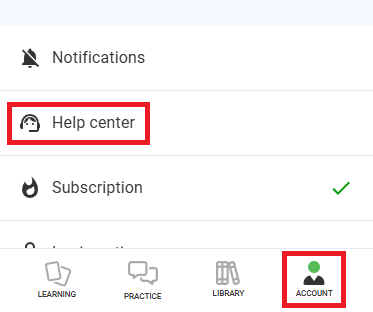
Genel olarak, uygulama içi satın alımların iade edilmediğini ve kısmen kullanılan dönemler için para iadesi yapılmadığını lütfen unutmayın. Para iadesi istiyorsanız, lütfen uygulamadaki Yardım Merkezi aracılığıyla bizimle iletişime geçin.
Aile aboneliğimi Bireysel plana nasıl düşürebilirim?
Maalesef, alt bir plana geçiş mümkün değildir. Ancak, aboneliğinizi yakın zamanda (48 saat içinde) satın aldıysanız, App Store’dan mevcut aboneliğinizin iadesini talep edebilir ve ardından Bireysel planı satın alabilirsiniz.
Ücretsiz plana geçersem kartlarım kaybolur mu?
Hayır, kartlarınız Ücretsiz plan sınırlarını aşsa bile destenizde kalacaktır.
Sorun Giderme
Uygulama çalışmıyor. Ne yapabilirim?
Uygulamaya erişemiyorsanız veya hala yükleniyorsa, lütfen aşağıdaki talimatları izleyin. Her adımdan sonra herhangi bir değişiklik olup olmadığını kontrol edin.
- İnternet bağlantınızı kontrol edin
- Uygulamayı kapatın ve ardından yeniden açın
- Uygulamayı yeniden yükleyin
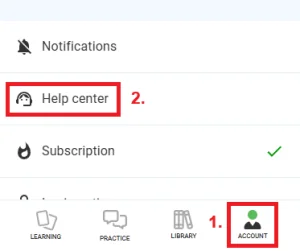
- Hesap bölümünüzdeki Yardım merkezi aracılığıyla bizimle iletişime geçin ve işletim sistemi sürümünüz, cihaz türünüz ve konumunuz dahil olmak üzere sorununuz hakkında ayrıntılı bilgi verin. Lütfen uygulamayı açtığınızda gördüklerinizin bir ekran görüntüsünü de ekleyin.
Bir hatayı nasıl rapor edebilirim?
Lütfen Yardım Merkezi’ne geri dönün ve ‘Hata Bildir’ bölümüne gidin.
Çevirideki bir hatayı nasıl bildirebilirim?
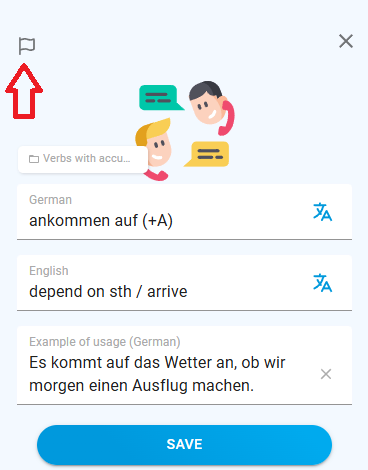
Bir hata görürseniz, lütfen sol üst köşede bulunan küçük bayrak simgesini kullanarak bildirin. Biz bunu gözden geçireceğiz.
Hesabıma erişimde sorun yaşıyorum.
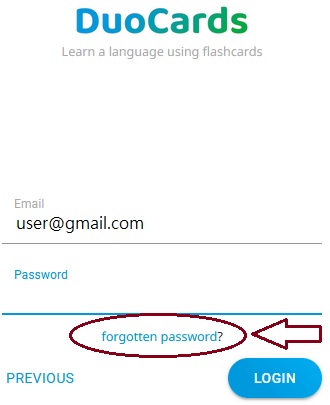
Şifrenizi unuttuysanız, güncellemek için “şifremi unuttum?” seçeneğine tıklayın. Bu e-posta adresine, hesap şifrenizi sıfırlamanıza olanak tanıyan bir bağlantı göndereceğiz. Sıfırlama e-postası gelen kutunuzda görünmezse spam klasörünüzü kontrol ettiğinizden emin olun!
Google veya Apple kullanarak kaydolduysanız, lütfen giriş yapmak için bunları kullanın. Google ile giriş yapamıyorsanız, bunun yerine e-posta adresiniz ve şifrenizle giriş yapmayı deneyin. Google girişini kullanıyorsanız ve şifrenizi hatırlamıyorsanız, yeni bir şifre oluşturabilirsiniz.

Giriş yaptım ama ilerlemem gitmiş gibi görünüyor.
Giriş yaptıysanız ve ilerlemeniz eksikse, orijinal hesabınıza erişmeye çalışırken muhtemelen farklı bir hesap oluşturmuşsunuzdur. Oturumu kapatın ve daha önce kullanmış olabileceğiniz diğer e-posta adresleriyle giriş yapmayı deneyin.
Genellikle, kullanıcılar orijinal hesaplarını gizli e-postalarla oluşturduklarını keşfederler. DuoCard’lardan gelen e-postalar için gelen kutunuzu kontrol ederek ve alıcıyı doğrulayarak hangi e-postayı kullandığınızı belirleyebilirsiniz.
Google üzerinden giriş yapamıyorum. Ne yapabilirim?
Google üzerinden giriş yapamıyorsanız, bunu önlemek için lütfen e-posta ve şifre ile giriş yapın. Şimdiye kadar Google girişini kullandıysanız ve şifrenizi bilmiyorsanız, yeni bir şifre oluşturun.
Şifremi nasıl değiştirebilirim?
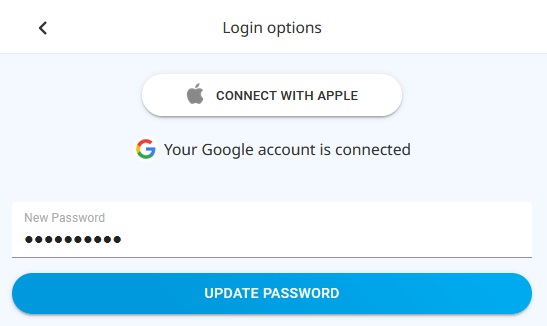
Şifrenizi yönetici sayfasındaki “Giriş seçenekleri” bölümünden değiştirebilirsiniz. Yeni şifrenizi yazın ve “Şifreyi güncelle “ye tıklayın.
Mikrofonum çalışmıyor. Nasıl düzeltebilirim?
Bu iki uygulamanın yüklü ve etkin olup olmadığını kontrol edin (ses tanıma için gereklidir):
https://play.google.com/store/apps/details?id=com.google.android.googlequicksearchbox
https://play.google.com/store/apps/details?id=com.google.android.tts
Değilse, lütfen bunları yükleyin/etkinleştirin ve telefonunuzu yeniden başlatın.
Bir videonun altyazıları eksik veya yanlış.
Eksik veya yanlış altyazılarla karşılaştığınızda, uygulamadaki Yardım Merkezi aracılığıyla bize videonun bağlantısını gönderin.
İçerik farklı bir dilde.
Bir sette veya kursta şu anda öğrenmekte olduğunuz dilden farklı bir dil görürseniz – veya çeviri bilinen diliniz olarak seçtiğiniz dilden başka bir dilde görünüyorsa – lütfen kartı gözden geçirilmek üzere işaretleyin. Bunu yapmak için küçük düzenleme (kalem) simgesine tıklayın ve sol üst köşede bir bayrak görünecektir. Sorunu bildirmek için uygulamadaki Yardım Merkezi aracılığıyla da bizimle iletişime geçebilirsiniz.
Uygunsuz içeriği nasıl bildirebilirim?
Uygunsuz bir içerik bulursanız, lütfen kartı incelenmek üzere işaretleyin. Bunu yapmak için küçük düzenleme (kalem) simgesine dokunun – sol üst köşede bir bayrak görünecektir. Sorunu bildirmek için uygulamadaki Yardım Merkezi aracılığıyla da bizimle iletişime geçebilirsiniz.