

Gestión de contenidos (fichas, carpetas, aprendizaje)
¿Cómo puedo clasificar las tarjetas en diferentes carpetas?
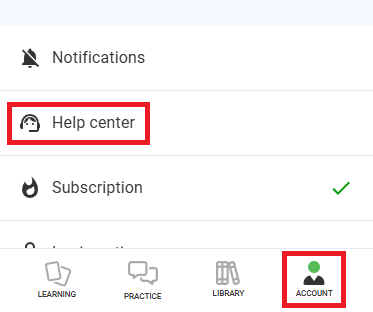
Cuando agrega nuevas tarjetas o cuando crea sus propias tarjetas, puede ordenarlas en diferentes carpetas. También puedes ordenar tus cartas existentes en el modo Edición.
¿Cómo puedo importar varias tarjetas a la vez a la aplicación?
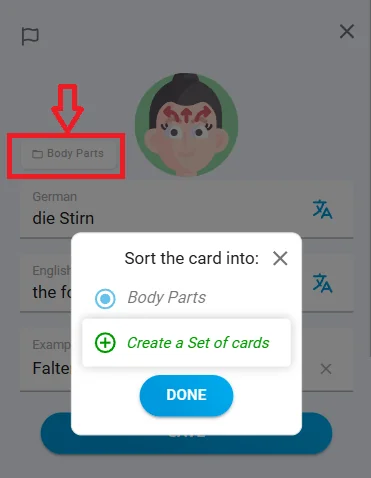
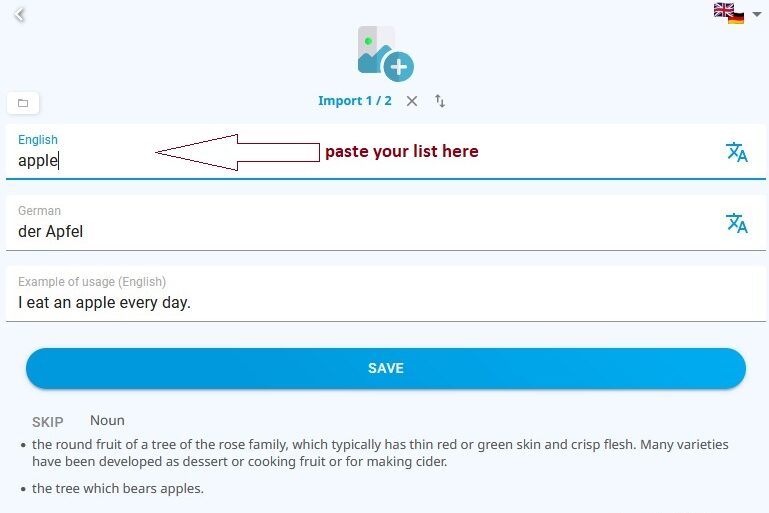
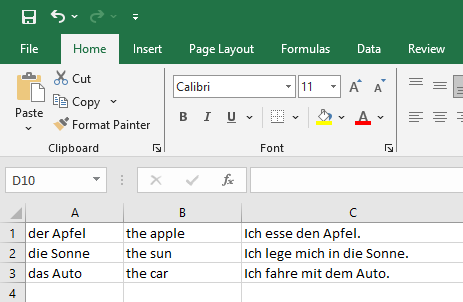
¿Quieres importar muchas tarjetas a la vez? ¡Sólo tienes que copiarlas en DuoCards en bloque! Utiliza Ctrl+C para copiar tu lista de palabras, y luego pégala en la primera entrada al crear una nueva flashcard. A continuación, confirma cada palabra para guardarla. Puedes copiar desde formatos como Excel, CSV, TXT, etc.
Asegúrate de que las palabras tienen el formato adecuado: las palabras deben estar una debajo de otra, con cada sección (palabras originales, traducción, ejemplos) en una columna nueva.
¿Cómo puedo exportar mis tarjetas?
Ve a la página de aprendizaje y desplázate hasta la sección Tarjetas. Pulsa sobre ella y, a la derecha, aparece el botón de exportar.

¿Cuántas tarjetas puedo añadir?
Hay un límite de 20 tarjetas añadidas en la versión gratuita. Eso significa que es hora de cambiar al modo de aprendizaje y repasar tus palabras: esto te ayuda a seguir avanzando y a hacer progresos reales. Cuando hayas aprendido algunas palabras y tu total baje de 20, podrás volver a añadir nuevas. Si utilizas la versión de pago, no hay ningún límite.
¿Cómo puedo ponerme a prueba con las cartas aprendidas?
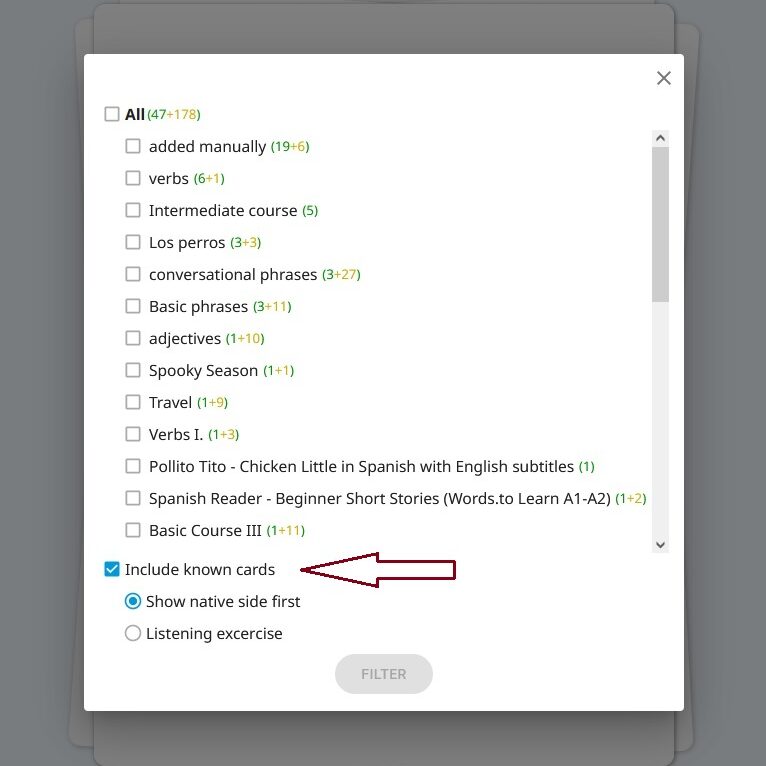
Si desea practicar palabras que ya están en la carpeta conocida y/o aprendida, puede usar la función de filtro e «incluir tarjetas conocidas».
¿Cómo puedo editar una carpeta?
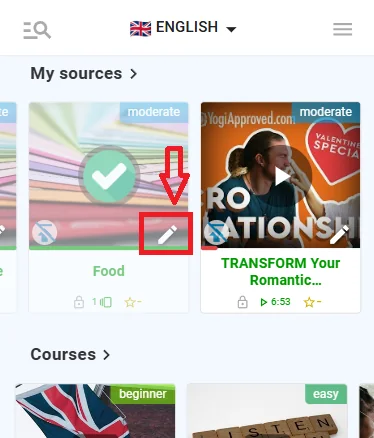
Puedes editar una carpeta cuando abras su modo de edición. Ve a la biblioteca, busca la carpeta en «Mis fuentes» y haz clic en el lápiz para editarla.
¿Cómo puedo eliminar una carta de mi mazo?
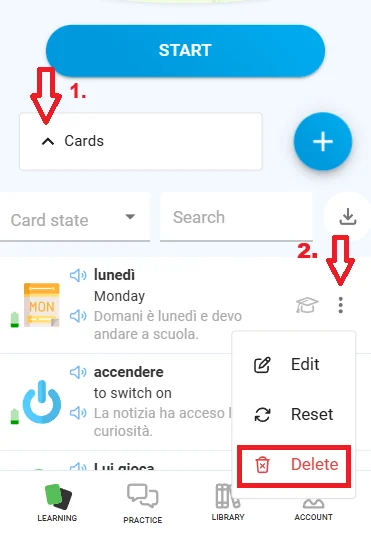
Puedes borrar una tarjeta de dos formas:
Desde la sección Aprendizaje: Desplázate hasta Tarjetas y pulsa sobre ella. A continuación, busca la tarjeta que quieras eliminar y haz clic en los tres puntos de la derecha.
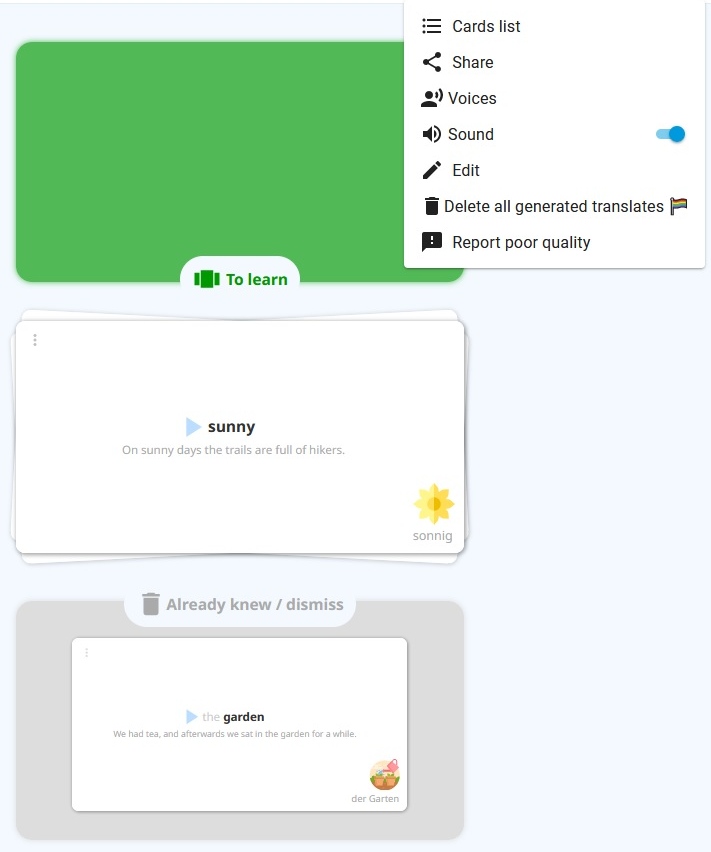
Mientras aprendes: Simplemente desliza la tarjeta hacia abajo durante tu práctica.
¿Cómo puedo filtrar las tarjetas?
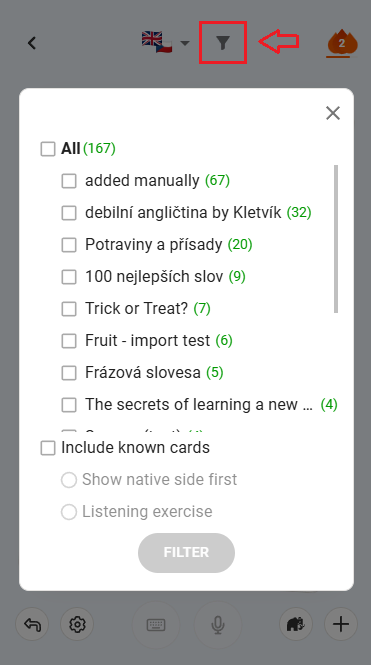
Puede filtrar tarjetas con el botón de filtro directamente en el modo de aprendizaje. Elija una carpeta y la aplicación solo le mostrará las tarjetas de esa carpeta.
¿Cómo puedo crear mis propios contenidos?
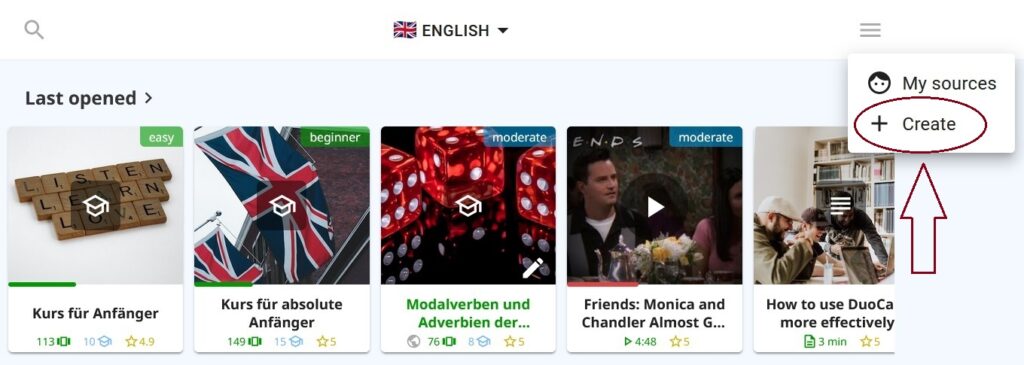
Puedes crear nuevas tarjetas didácticas y guardarlas directamente en tu mazo, o puedes crear conjuntos de tarjetas. Si desea crear una nueva flashcard, haga clic en el botón «más» de la pantalla principal. Si quieres crear un conjunto, haz clic en el botón «menú» de la esquina superior derecha de la biblioteca y elige «Crear → Crear un conjunto de tarjetas».
¿Cómo puedo subir un vídeo o un artículo?
Si quieres subir un vídeo o un artículo, haz clic en el botón «menú» de la esquina superior derecha de la biblioteca y elige «Crear → Publicar vídeo/Crear artículo». Cuando publique un vídeo de YouTube, asegúrese de que esté en el idioma de destino con subtítulos.
¿Puedo compartir contenidos con otras personas?
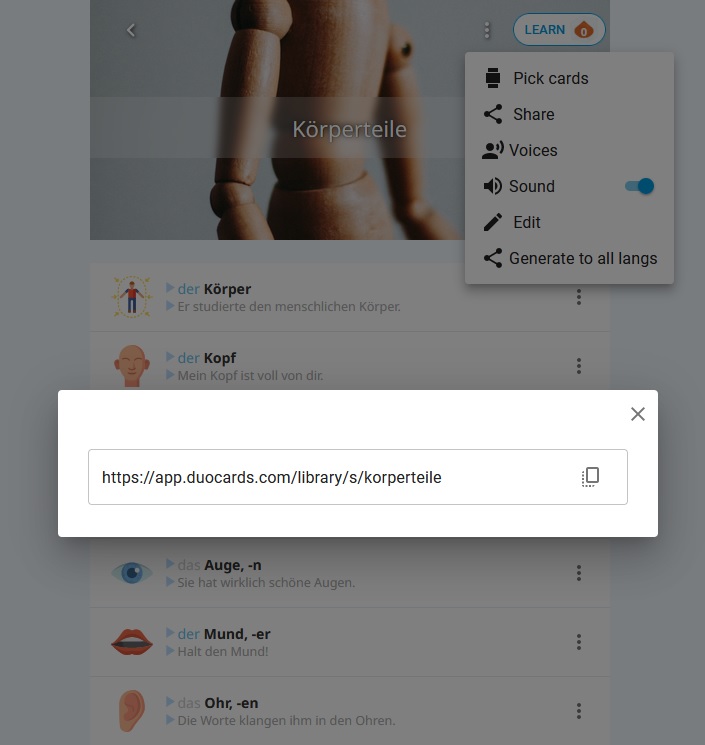
Si quieres compartir un conjunto con tus amigos o alumnos, haz clic en los tres puntos de la esquina superior derecha del conjunto y elige «compartir». Copie el enlace y compártalo con otros.
¿Cómo puedo desactivar el modo de emparejamiento?
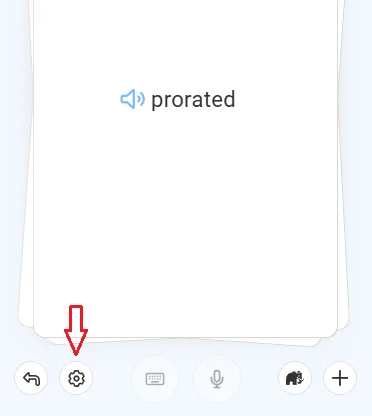
Puedes desactivar el modo de emparejamiento en los ajustes mientras practicas con tus tarjetas. Puedes encontrar el icono de ajustes en la parte inferior izquierda de la pantalla.
¿Cómo puedo desactivar la voz en las tarjetas?
Si prefieres no tener una voz que pronuncie las palabras mientras aprendes, puedes desactivar el sonido en los ajustes de la aplicación mientras practicas tus cartas. Encontrarás el icono de ajustes en la parte inferior izquierda de la pantalla. Sin embargo, esto excluirá los ejercicios de escucha de tu proceso de aprendizaje.
¿Qué ocurre con los cambios que hago en las tarjetas?
Si realizas cambios en tu mazo personal, sólo afectarán a tu mazo individual y no se reflejarán en la aplicación ni serán visibles para otros usuarios.
¿Cómo puedo volver a las fichas del curso que ya he terminado?
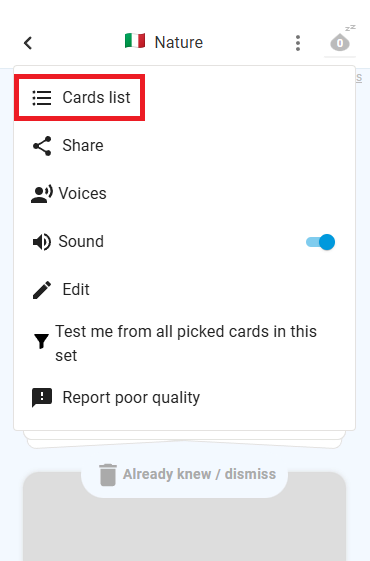
Si quieres revisar las fichas de un curso que ya has completado, tienes que abrir el conjunto como «Lista de fichas». Entonces puedes volver a elegir las palabras que quieres guardar.
Algoritmo
¿Cómo funciona el algoritmo?
La aplicación utiliza un algoritmo basado en la repetición espaciada que facilita el proceso de aprendizaje. Es un poco diferente de los habituales y los intervalos van así:
1. 90 segundos
2. 30 minutos
3. 12 horas
4. 2 días
5. 2 semanas
6. 2 meses
Antes de los desplazamientos más largos, hay más repeticiones que las que utiliza el software de repetición espaciada estándar. Gracias a ello aprenderás el vocabulario de forma más adecuada, desde ambos lados y con pruebas de escucha.

Idiomas
¿Puedo aprender más idiomas a la vez?
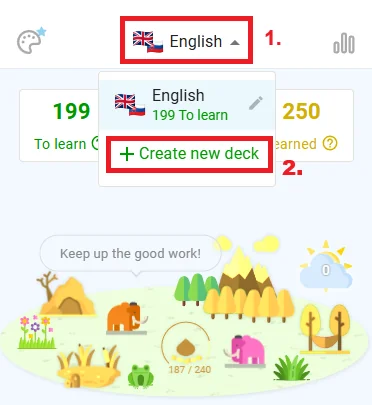
Por supuesto. Sólo tienes que crear una nueva baraja para ello. Con la versión gratuita, puedes aprender hasta dos idiomas, mientras que con el plan Premium, puedes convertirte en un políglota completo y aprender tantos idiomas como quieras.
¿Qué lenguas puedo aprender?
¿Cómo puedo cambiar el nivel de idioma?
No necesitas cambiar el nivel de idioma.
Puedes encontrar todos los niveles en la biblioteca, y los conjuntos y cursos están etiquetados en consecuencia.
¿Cómo puedo seleccionar qué idioma aparecerá primero en la flashcard?
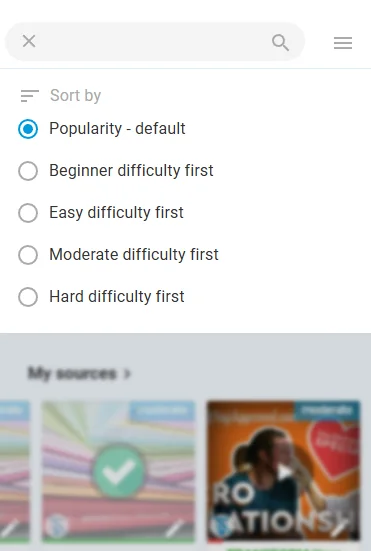
Es más eficaz para el aprendizaje de idiomas estudiar las palabras desde ambos lados. Al principio, suele ser más fácil reconocer la palabra en la lengua meta, por lo que al principio te encontrarás con ella con más frecuencia. Sin embargo, puedes elegir ver primero el lado nativo de las cartas ya conocidas utilizando la función de filtro situada encima de las cartas que estás estudiando. Ésta es la única forma de activar esta opción.

¿Cómo puedo cambiar el idioma de la aplicación?
Ve a la página de administración de la aplicación.
En la parte superior de la pantalla, verás una bandera que representa el idioma actual de la aplicación.
Haz clic en él y selecciona la lengua que prefieras.
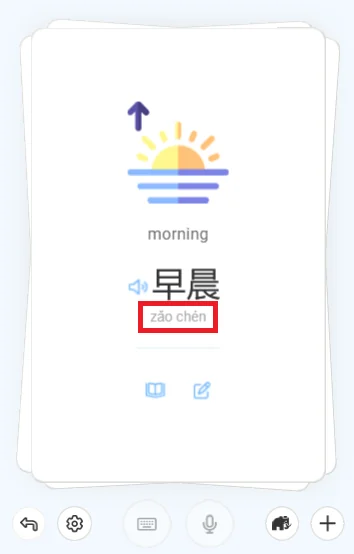
¿Cuál es la función de romanización y el pinyin?
Suscripción y pagos
¿Qué tipos de suscripciones ofrecéis?
Ofrecemos un plan Individual y un plan Familiar. En el plan Individual, puedes elegir entre una suscripción trimestral o anual. En el plan Familiar, sólo hay disponible una opción anual.
¿Cómo me suscribo?
Inicia sesión en tu cuenta DuoCards. Ve a la sección «Cuenta» que encontrarás en la parte inferior derecha de la pantalla. Haz clic en Suscripción y selecciona la suscripción que deseas.
¿Cómo funciona el plan Familia?
Con el Plan Familiar, hasta seis miembros de tu familia o amigos pueden disfrutar de la versión premium de DuoCards en sus dispositivos. Cada miembro tiene su propia cuenta Premium, y cada uno mantiene su propia contraseña y contenido. Tu progreso en el aprendizaje, todas las tarjetas y las rachas permanecerán sin cambios tanto si te unes a un Plan Familiar como si lo empiezas o lo abandonas.
¿Cómo puedo cambiar mi suscripción individual a una suscripción familiar?
Ve a la página de administración de la aplicación, haz clic en «Suscripción» y cambia a un plan Familiar.
Si utilizas un dispositivo iOS, se te cobrará el precio completo, y luego Apple te reembolsará el importe restante de tu suscripción individual.
Para los usuarios de Android, hay dos opciones: el importe se ajustará en función de lo que ya hayas pagado, o tu nueva suscripción se reducirá al número de meses que corresponda al precio inicial que pagaste por la suscripción individual.
¿Cómo añado miembros a mi Plan Familiar?
Ve a la página de administración de la aplicación, haz clic en «suscripción» y escribe las direcciones de correo electrónico de registro de las personas que deseas añadir a tu Plan Familiar.
Deben tener instaladas DuoCards en su dispositivo de antemano.
¿Cómo funcionan las Recompensas por Amigos?
Puede obtener la versión premium de forma gratuita cuando envía a sus amigos un enlace de invitación para usar la aplicación. Por cada amigo invitado, ambos recibiréis un mes de Premium gratis.
Tu amigo tiene que terminar el registro y el tutorial. La oferta es válida aunque el amigo invitado ya esté registrado.
Es importante tener en cuenta que la Suscripción Premium y la Recompensa Amigo son independientes. Tu Plan Premium no se ampliará con la recompensa, y si adquieres una Suscripción, ésta sustituirá a tu Recompensa activa.
Además, tu amigo debe evitar aprobar una prueba gratuita de la Suscripción al crear su cuenta en la aplicación, ya que deshabilitará su recompensa.
Invité a un amigo pero no conseguimos la prima. ¿Qué debemos hacer?
Asegúrate de que tu amigo aparece en la sección «Amigos» de tu perfil. Si no es así, vuelve a enviar el enlace y pídele que lo intente de nuevo. Confirma también que tu amigo ha completado el proceso de incorporación y ha verificado su correo electrónico (puedes pedirle que envíe una captura de pantalla de la pantalla principal).
Asegúrate de que tu amigo tiene la aplicación instalada antes de hacer clic en el enlace de invitación.

Mi suscripción no funciona.
Si has pagado la versión Premium pero no puedes acceder a todas las funciones de la aplicación, comprueba si estás utilizando la cuenta correcta. Si es así, prueba a hacer clic en el botón «Restaurar compra» situado en la parte inferior de la pantalla de suscripción. Puedes intentar hacer clic varias veces, a veces funciona después. Si esto no resuelve el problema, intenta reinstalar la app.
Si has seguido todos los pasos mencionados y el problema persiste, envíanos una captura de pantalla de la pantalla «Suscripción» de la aplicación y de la suscripción de pago de la App Store o Google Play utilizando el formulario de la sección Ayuda de la aplicación, y nos pondremos en contacto contigo lo antes posible.
¿Cómo cancelo mi suscripción de Apple y Google?
Puedes cancelar tu suscripción en cualquier momento, y seguirás teniendo acceso a las funciones de DuoCards Premium hasta el final del periodo de suscripción.
Ten en cuenta que sólo eliminar la aplicación o tu cuenta no cancelará automáticamente tu suscripción.
Si quiere cancelar una suscripción de Apple:
- Abre la app Configuración.
- Toca tu nombre.
- Toca Suscripciones.
- Toca la suscripción.
- Toca Cancelar suscripción. Es posible que debas desplazarte hacia abajo para ver el botón Cancelar suscripción.
Si quieres cancelar una suscripción de Google:
- Abre la app de Google Play.
- En la esquina superior derecha, presiona el ícono de perfil.
- Presiona Pagos y suscripciones Suscripciones.
- Selecciona la suscripción o el plan de prepagado que quieras cancelar.
- Presiona Cancelar suscripción.
- Sigue las instrucciones.
Cancelar tu suscripción detiene la facturación automática, pero no te da derecho a un reembolso por el tiempo restante. Los pagos de suscripción no se reembolsan con carácter retroactivo, y las cuotas cobradas anteriormente no se prorratearán en función de la fecha de cancelación.
¿Cómo puedo cancelar mi suscripción de Lemon?
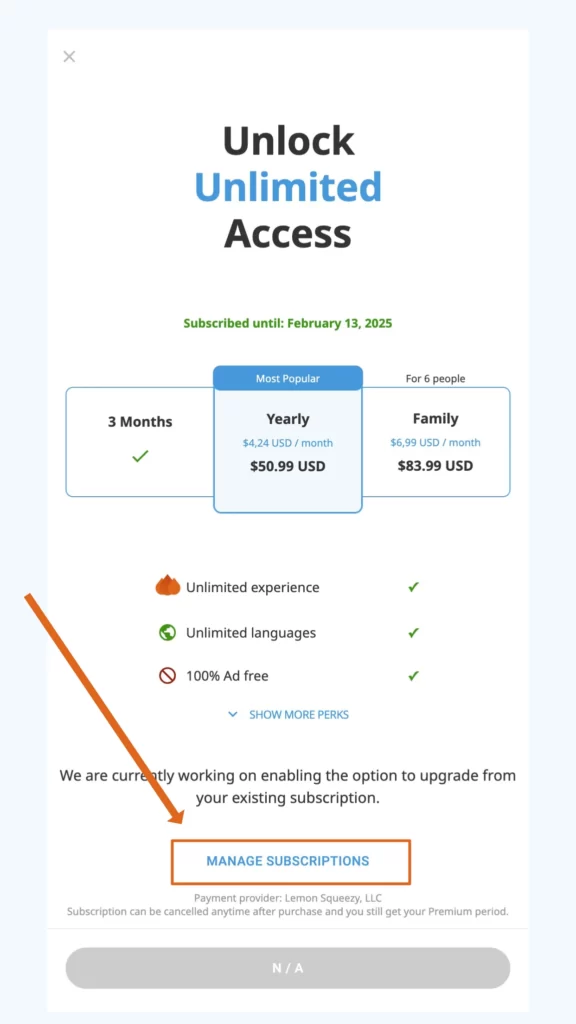
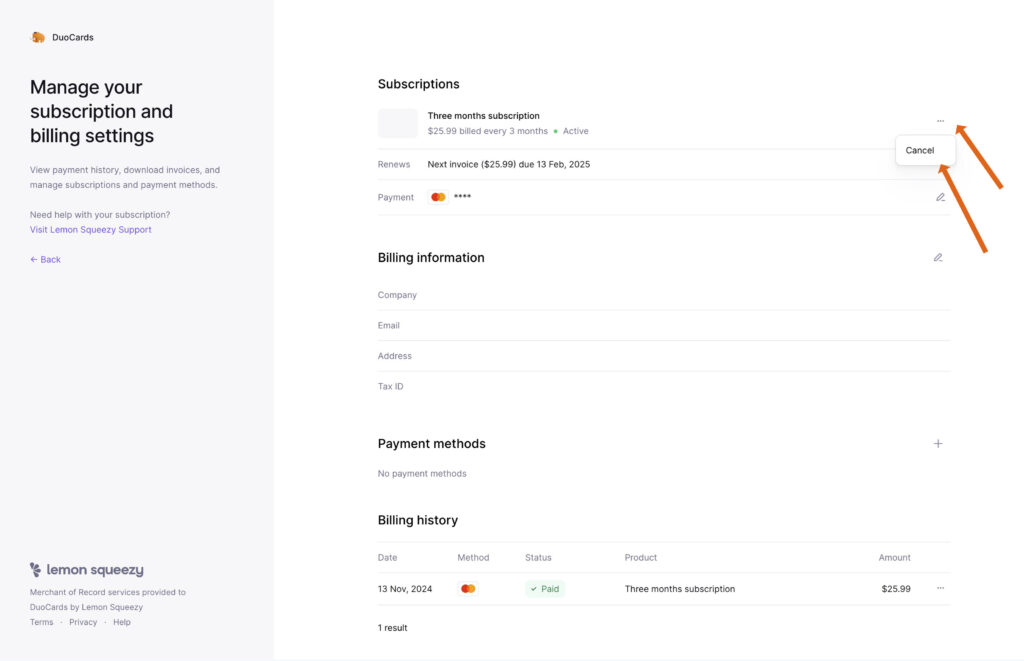
Ve a la sección de Cuenta en la aplicación, haz clic en Suscripción, luego en Gestionar suscripción, y serás redirigido al portal Lemon Squeezy. Desde allí, busca tu plan, toca los tres puntos y selecciona Cancelar. Desde ahí, busca tu plan, toca los tres puntos y selecciona Cancelar.
¿Cómo solicito un reembolso a Apple y Google?
En general, las compras dentro de la aplicación no son reembolsables, y no se hacen devoluciones por periodos parcialmente utilizados. La decisión de aprobar una solicitud de reembolso corresponde al proveedor del pago (Google Play o Apple).
- Inicia sesión en reportaproblem.apple.com.
- Toca o haz clic en «Me gustaría» y, luego, selecciona «Solicitar un reembolso».
- Elige el motivo por el que deseas un reembolso y, a continuación, selecciona Siguiente.
- Selecciona la app y, luego, toca «Enviar». Si el cargo es por una suscripción que ya no quieres, puedes cancelarla.
- Vaya a la página de Play Store de la aplicación adquirida y pulse «Reembolsar».
- Haz clic en «Solicitar reembolso» en la ventana emergente.
- Tras confirmar el reembolso, recibirás un correo electrónico confirmando que se ha procesado tu solicitud de reembolso y que se te devolverán los fondos.
¿Cómo puedo solicitar un reembolso de Lemon?
Ten en cuenta que, en general, las compras dentro de la aplicación no son reembolsables, y no se realizan reembolsos por periodos utilizados parcialmente. Si deseas un reembolso, ponte en contacto con nosotros a través del Centro de Ayuda de la aplicación.
¿Tienes un programa de afiliados?
Sí, ¡lo hacemos! Recomienda DuoCards en tus plataformas y gana una comisión por ello. Encontrarás más información, incluidas todas las condiciones detalladas, en «Gana con DuoCards», en la sección de tu cuenta.
Solución de problemas
La aplicación no funciona. ¿Qué puedo hacer?
Si no puedes acceder a la aplicación o si todavía se está cargando, sigue las instrucciones que aparecen a continuación. Comprueba después de cada paso si se ha producido algún cambio.
- Comprueba tu conexión a Internet
- Cierra la aplicación y vuelve a abrirla
- Reinstala la app
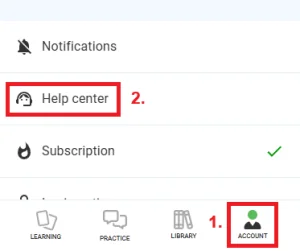
- Ponte en contacto con nosotros a través del Centro de ayuda en la sección de tu Cuenta y proporciona información detallada sobre tu problema, incluyendo la versión de tu sistema operativo, el tipo de dispositivo y tu ubicación. Adjunta también una captura de pantalla de lo que ves al abrir la aplicación.
¿Cómo informo de un error?
Vuelve al Centro de Ayuda y navega hasta la sección «Informar de un error».
¿Cómo reporto un error en la traducción?
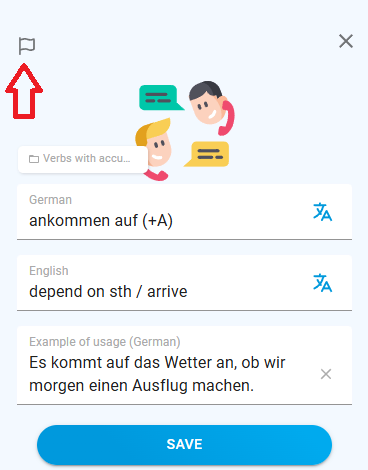
Si ves un error, por favor, comunícalo utilizando el icono de la banderita situado en la esquina superior izquierda. We will review it.
Tengo dificultades para acceder a mi cuenta.
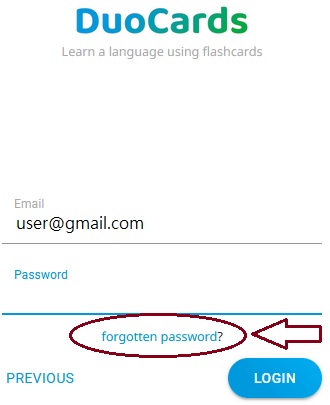
Si has olvidado tu contraseña, haz clic en «¿Has olvidado tu contraseña?» para actualizarla. Te enviaremos un enlace a esa dirección de correo electrónico para que puedas restablecer la contraseña de tu cuenta. Asegúrate de comprobar tu carpeta de correo no deseado si el correo electrónico de restablecimiento no aparece en tu bandeja de entrada.
Si te registraste con Google o Apple, utilízalos para iniciar sesión.
If you’re unable to log in with Google, try logging in with your email and password instead.
Si no puedes iniciar sesión con Google, intenta hacerlo con tu correo electrónico y contraseña.
Si has estado utilizando el inicio de sesión de Google y no recuerdas tu contraseña, puedes crear una nueva.

Estoy conectado, pero parece que mi progreso ha desaparecido.
Si te has conectado y no aparece tu progreso, es probable que hayas creado una cuenta diferente al intentar acceder a la original. Cierra la sesión e intenta entrar con cualquier otra dirección de correo electrónico que hayas utilizado antes.
A menudo, los usuarios descubren que crearon su cuenta original con correos electrónicos ocultos. Puedes identificar qué correo electrónico estabas utilizando comprobando en tu bandeja de entrada si hay correos electrónicos de DuoCards y verificando el destinatario.
No puedo conectarme a través de Google. ¿Qué puedo hacer?
Si no puedes iniciar sesión a través de Google, inicia sesión a través de correo electrónico y contraseña para evitarlo. Si ha estado utilizando el inicio de sesión de Google hasta ahora y no conoce la contraseña, cree una nueva.
¿Cómo puedo cambiar mi contraseña?
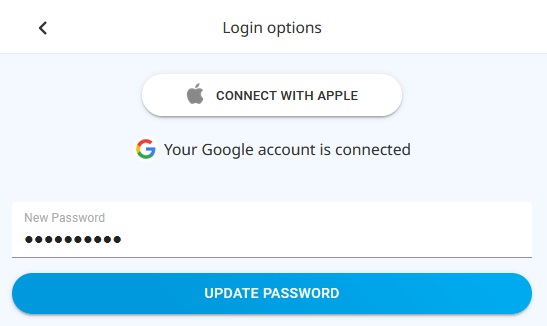
Puedes cambiar tu contraseña en la página de administración, en la sección «Opciones de inicio de sesión». Escriba su nueva contraseña y haga clic en «Actualizar contraseña».
Mi micrófono no funciona. ¿Cómo puedo solucionarlo?
Comprueba que tenga estas dos aplicaciones instaladas y activadas (necesarias para el reconocimiento de voz):
https://play.google.com/store/apps/details?id=com.google.android.googlequicksearchbox
https://play.google.com/store/apps/details?id=com.google.android.tts
Si no es así, instálalos o actívalos y reinicia el teléfono.
Los subtítulos de un vídeo faltan o son incorrectos.
Cuando encuentres subtítulos que faltan o son incorrectos, envíanos un enlace al vídeo a través del Centro de Ayuda de la aplicación.
El contenido está en otro idioma.
Si ves una lengua distinta de la que estás aprendiendo actualmente en un conjunto o curso -o si la traducción aparece en una lengua distinta de la que has seleccionado como lengua conocida-, marca la tarjeta para su revisión. Para ello, haz clic en el pequeño icono de edición (bolígrafo), y aparecerá una bandera en la esquina superior izquierda. También puedes ponerte en contacto con nosotros a través del Centro de Ayuda de la aplicación para informar del problema.
¿Cómo puedo denunciar un contenido inapropiado?
Si encuentras contenido inapropiado, marca la tarjeta para su revisión. Para ello, toca el pequeño icono de edición (bolígrafo): aparecerá una bandera en la esquina superior izquierda. También puedes ponerte en contacto con nosotros a través del Centro de Ayuda de la aplicación para informar del problema.