

Správa obsahu (karty, složky, učení)
Jak mohu karty roztřídit do různých složek?
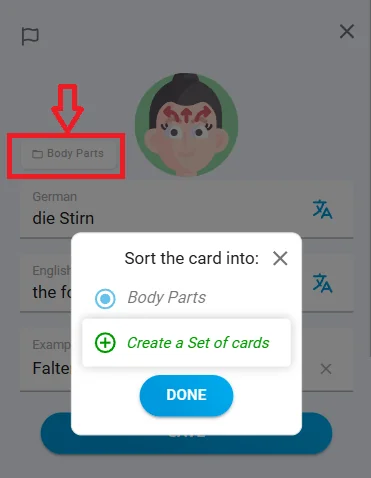
Při přidávání nových karet nebo při vytváření vlastních karet je můžete třídit do různých složek. V režimu editace můžete také třídit stávající karty.
Jak mohu do aplikace importovat více karet najednou?
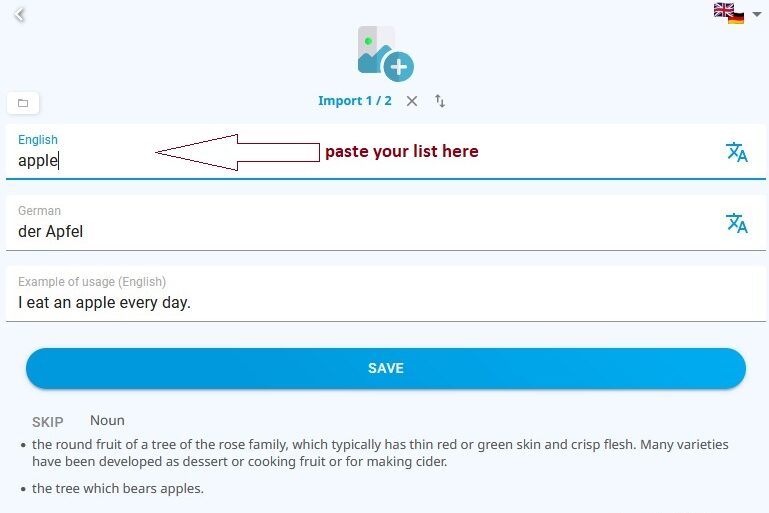
Chcete importovat velké množství karet najednou? Stačí je hromadně zkopírovat do aplikace DuoCards! Pomocí klávesové zkratky Ctrl+C zkopírujte seznam slov a poté jej vložte do prvního vstupu při vytváření nové flashkarty. Poté každé slovo potvrďte, aby se uložilo. Kopírovat můžete z formátů, jako jsou Excel, CSV, TXT a další.
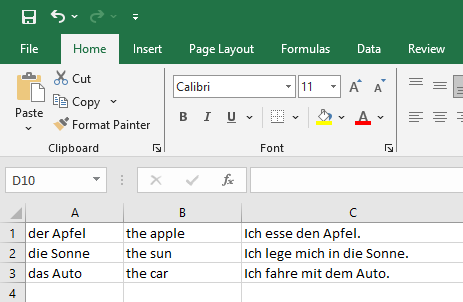
Ujistěte se, že jsou slova správně naformátována – slova musí být pod sebou, přičemž každá část (původní slova, překlad, příklady) musí být v novém sloupci.
Jak mohu exportovat své karty?
Přejděte na stránku učení a přejděte dolů do sekce Karty. Klikněte na ni a vpravo se objeví tlačítko exportovat.

Kolik karet mohu přidat?
V bezplatné verzi je limit 20 přidaných karet. To znamená, že je čas přepnout do režimu učení a zkontrolovat si slovíčka – to vám pomůže jít stále kupředu a dosáhnout skutečného pokroku. Jakmile se naučíte několik slovíček a váš celkový počet klesne pod 20, budete moci opět přidávat nová. Pokud používáte placenou verzi, není zde žádný limit.
Jak se mohu otestovat z naučených karet?
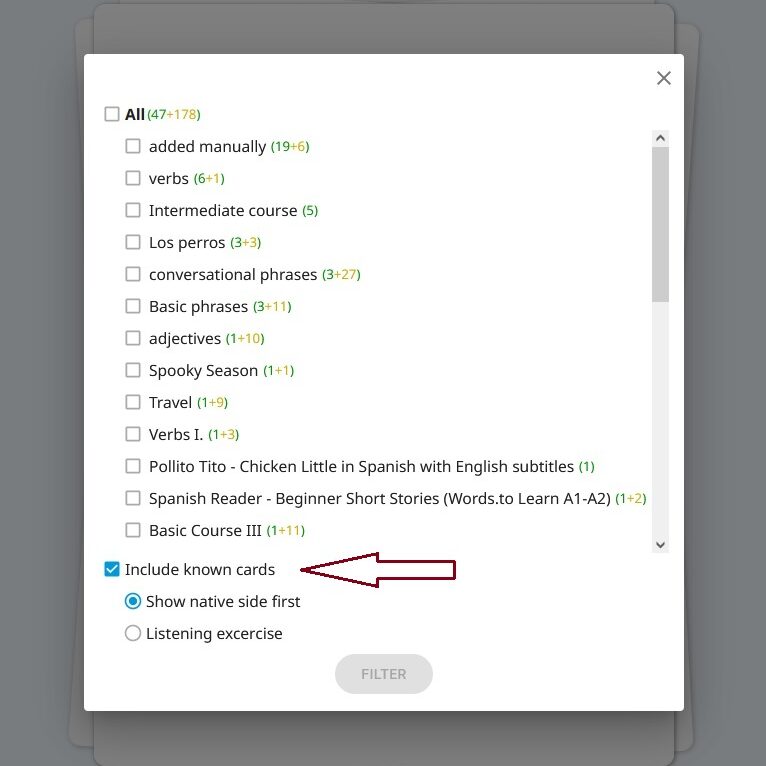
Pokud chcete procvičovat slovíčka, která jsou již ve složce známých a/nebo naučených, můžete použít funkci filtru a „zahrnout známé karty“.
Jak mohu upravit složku?
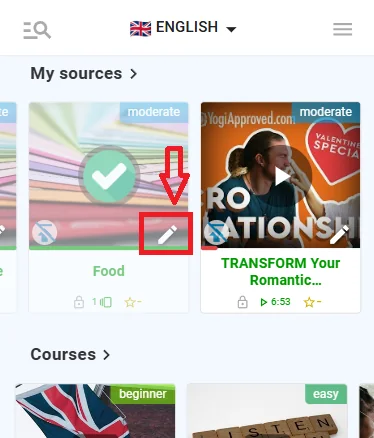
Složku můžete upravovat, když otevřete její režim úprav. Přejděte do knihovny, najděte složku v části „Moje zdroje“ a kliknutím na tužku ji upravte.
Jak mohu odstranit kartu z balíčku?
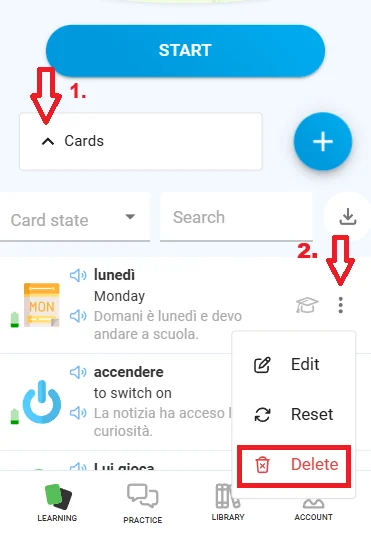
Kartu můžete odstranit dvěma způsoby:
Ze sekce Vzdělávání: Přejděte dolů na položku Karty a klikněte na ni. Poté najděte kartu, kterou chcete odstranit, a klikněte na tři tečky na pravé straně.
Při učení: Během cvičení jednoduše přejeďte kartou dolů.
Jak mohu filtrovat karty?
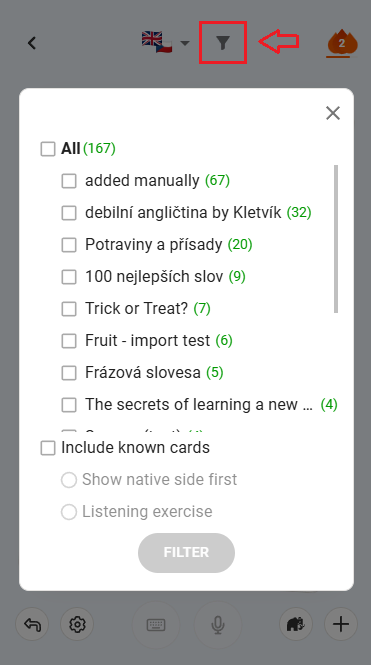
Karty můžete filtrovat pomocí tlačítka filtru přímo v režimu učení. Vyberte složku a aplikace vám zobrazí pouze karty z této složky.
Jak mohu vytvořit vlastní obsah?
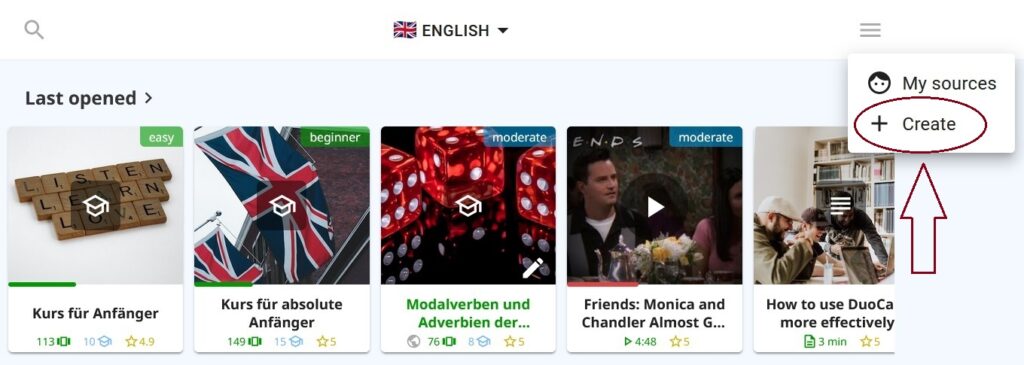
Můžete buď vytvářet nové flashkarty a ukládat je přímo do balíčku, nebo můžete vytvářet sady karet. Pokud chcete vytvořit novou kartu, klikněte na tlačítko „plus“ na hlavní obrazovce. Pokud chcete vytvořit sadu, klikněte na tlačítko „menu“ v pravém horním rohu knihovny a vyberte možnost „Vytvořit → Vytvořit sadu karet“.
Jak mohu nahrát video nebo článek?
Pokud chcete nahrát video nebo článek, klikněte na tlačítko „menu“ v pravém horním rohu knihovny a vyberte možnost „Vytvořit → Publikovat video / Vytvořit článek“. Když publikujete video z YouTube, ujistěte se, že je v cílovém jazyce a s titulky.
Mohu obsah sdílet s ostatními?
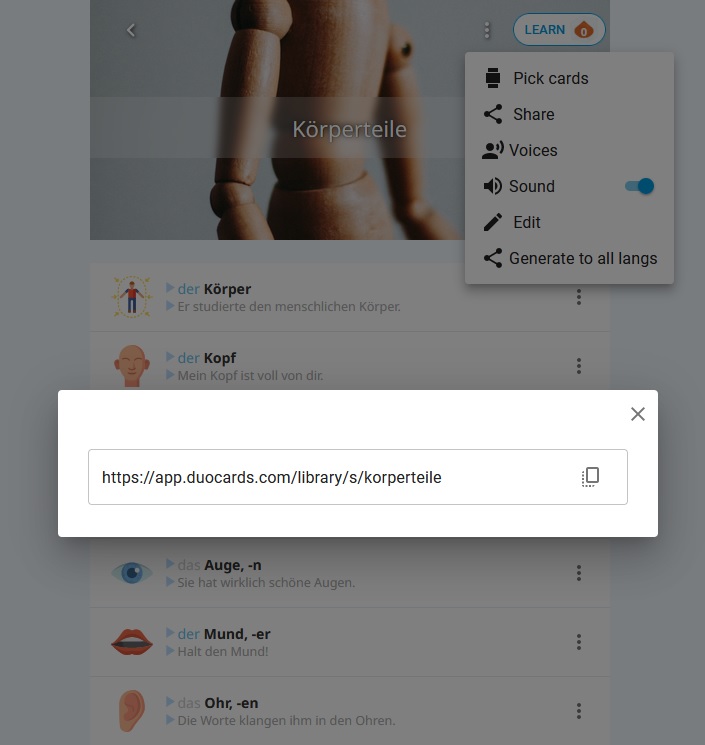
Pokud chcete sadu sdílet s přáteli nebo studenty, klikněte na tři tečky v pravém horním rohu sady a vyberte možnost „sdílet“. Zkopírujte odkaz a sdílejte jej s ostatními.
Jak mohu vypnout režim párování?
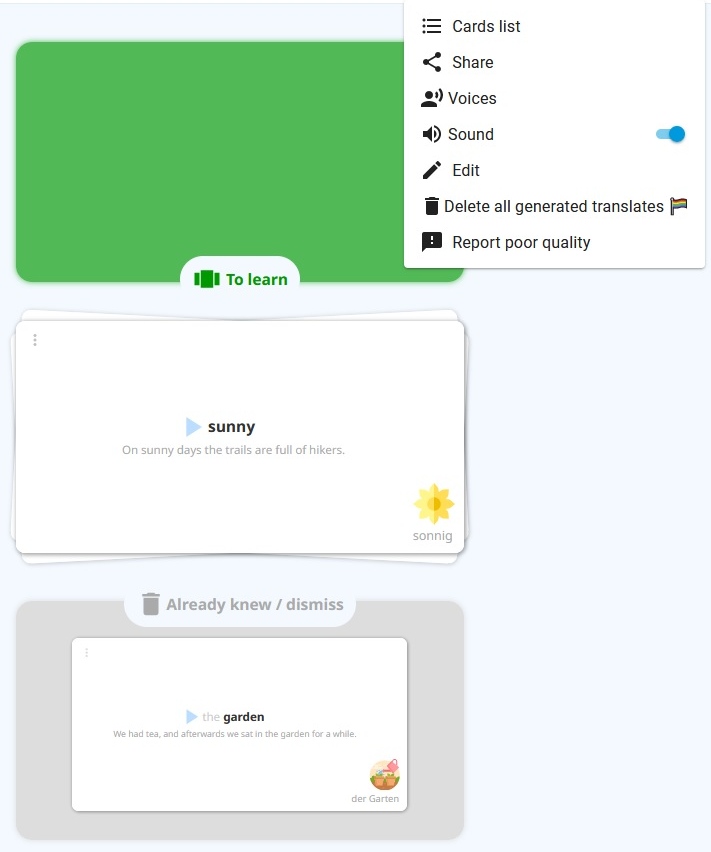
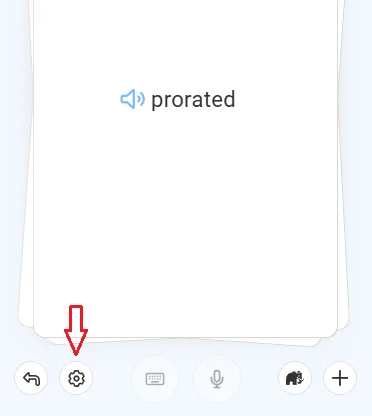
Režim párování můžete vypnout v nastavení při procvičování karet. Ikonu nastavení najdete v levém dolním rohu obrazovky.
Jak mohu vypnout hlas na kartičkách?
Pokud nechcete, aby vám při učení slovíčka vyslovoval hlas, můžete zvuk při procvičování karet vypnout v nastavení aplikace. Ikonu nastavení najdete v levém dolním rohu obrazovky. Tím však z procesu učení vyloučíte poslechová cvičení.
Co se stane se změnami, které provedu na kartách?
Pokud provedete změny ve svém osobním balíčku, budou se týkat pouze vašeho osobního balíčku a neprojeví se v aplikaci ani nebudou viditelné pro ostatní uživatele.
Jak se mohu vrátit ke kartám z kurzu, který jsem již dokončil?
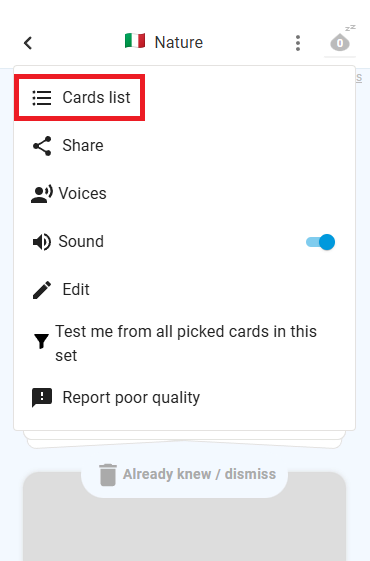
Pokud si chcete prohlédnout karty z kurzu, který jste již absolvovali, musíte sadu otevřít jako „Seznam karet“. Poté můžete opět vybrat slova, která chcete uložit.
Algoritmus
Jak algoritmus funguje?
Aplikace využívá určitý algoritmus založený na rozloženém opakování, který podporuje proces učení. Je trochu jiný než obvykle a intervaly probíhají takto:
1. 90 sec
2. 30 min
3. 12 hod
4. 2 dny
5. 2 týdny
6. 2 měsíce
Před delšími posuny je více opakování, než používá standardní software pro intervalové opakování. Díky tomu se naučíte slovní zásobu lépe, z obou stran a s poslechovými testy.

Jazyky
Mohu se učit více jazyků najednou?
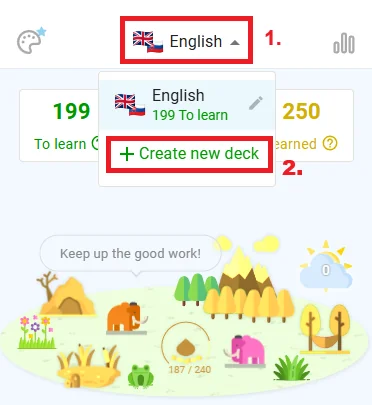
Rozhodně! Jen si pro něj musíte vytvořit nový balíček. Ve verzi zdarma se můžete učit maximálně dva jazyky, zatímco s prémiovým tarifem se můžete stát plnohodnotným polyglotem a naučit se tolik jazyků, kolik chcete.
Jaké jazyky se mohu naučit?
Jak mohu změnit úroveň jazyka?
Úroveň jazyka není třeba měnit. Všechny úrovně najdete v knihovně a sady a kurzy jsou podle toho označeny.
Jak mohu vybrat, který jazyk se na flashkartě zobrazí jako první?
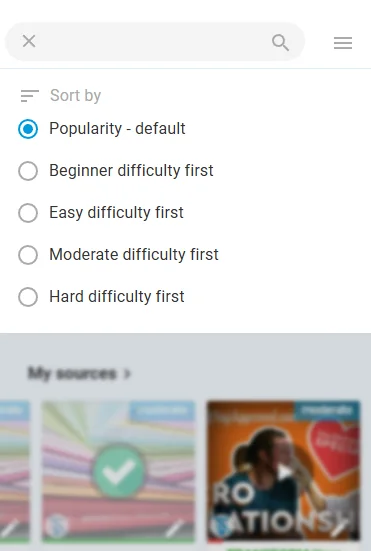
Pro studium jazyka je efektivnější studovat slovíčka z obou stran. Zpočátku je obvykle snazší rozpoznat slovo v cílovém jazyce, a proto se s cílovým jazykem budete zpočátku setkávat častěji. Pomocí filtru umístěného nad studovanými kartami si však můžete nejprve zobrazit nativní stranu již známých karet. Toto je jediný způsob, jak tuto možnost povolit.

Jak mohu změnit jazyk aplikace?
Přejděte na stránku správce v aplikaci. V horní části obrazovky se zobrazí příznak představující aktuální jazyk aplikace. Klikněte na ni a vyberte požadovaný jazyk.
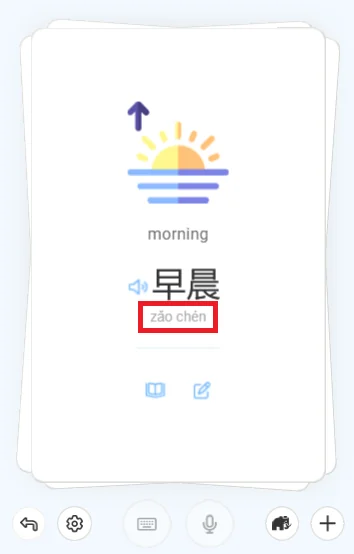
Jaká je funkce romanizace a pinyin?
Předplatné a platby
Jaké typy předplatného nabízíte?
Nabízíme individuální plán a rodinný plán. U individuálního plánu si můžete vybrat tříměsíční nebo roční předplatné. V rámci rodinného plánu je k dispozici pouze roční varianta.
Jak se mohu přihlásit k odběru?
Přihlaste se ke svému účtu DuoCards. Přejděte do sekce „Účet“, kterou najdete v pravé dolní části obrazovky. Klikněte na položku Předplatné a vyberte požadované předplatné.
Jak funguje Rodinný plán?
S rodinným tarifem může prémiovou verzi DuoCards využívat až šest členů vaší rodiny nebo přátel na svých zařízeních. Každý člen má svůj vlastní účet Premium a každý si ponechává své vlastní heslo a obsah. Váš pokrok ve studiu, všechny karty a streaky zůstanou nezměněny bez ohledu na to, zda se k rodinnému plánu připojíte, začnete jej využívat nebo jej opustíte.
Jak mohu své stávající individuální předplatné povýšit na rodinné předplatné?
Přejděte na stránku správce v aplikaci, klikněte na „předplatné“ a přejděte na rodinný tarif.
Pokud používáte zařízení se systémem iOS, bude vám účtována plná cena a poté vám společnost Apple vrátí zbývající částku individuálního předplatného.
Uživatelé systému Android mají dvě možnosti: buď se částka upraví podle toho, co jste již zaplatili, nebo se vaše nové předplatné zkrátí na počet měsíců, který odpovídá původní ceně, kterou jste zaplatili za jednotlivé předplatné.
Jak mohu přidat členy do svého rodinného plánu?
Přejděte na stránku správce v aplikaci, klikněte na „předplatné“ a vepište registrační e-mailové adresy osob, které chcete přidat do rodinného plánu.
Předtím musí mít v zařízení nainstalované karty DuoCards .
Jak fungují odměny pro přátele?
Prémiovou verzi můžete získat zdarma, když pošlete svým přátelům odkaz s pozvánkou k používání aplikace. Za každého pozvaného přítele získáte oba jeden měsíc služby Premium zdarma.
Váš přítel musí dokončit registraci a výukový program. Nabídka platí i v případě, že pozvaný přítel je již zaregistrován.
Je důležité si uvědomit, že předplatné Premium a odměna pro přátele jsou oddělené. Váš Prémiový plán nebude odměnou rozšířen, a pokud si zakoupíte Předplatné, nahradí vaši aktivní Odměnu.
Kromě toho by se váš přítel při vytváření účtu v aplikaci měl vyvarovat schválení bezplatného zkušebního období pro předplatné, protože to deaktivuje jeho odměnu.
Pozval jsem kamaráda, ale nedostali jsme prémii. Co máme dělat?
Ujistěte se, že se váš přítel zobrazuje v sekci „Přátelé“ vašeho profilu. Pokud ne, pošlete odkaz znovu a požádejte ho, aby to zkusil znovu. Také potvrďte, že váš přítel dokončil proces přihlášení a ověřil svůj e-mail (můžete ho požádat o zaslání snímku hlavní obrazovky).
Než kliknete na odkaz s pozvánkou, ujistěte se, že má váš přítel aplikaci nainstalovanou.

Moje předplatné nefunguje.
Pokud jste si zaplatili verzi Premium, ale nemáte přístup ke všem funkcím aplikace, zkontrolujte, zda používáte správný účet. Pokud ano, zkuste kliknout na tlačítko „Obnovit nákup“ v dolní části obrazovky předplatného. Můžete zkusit kliknout několikrát, někdy se to později podaří. Pokud to problém nevyřeší, zkuste aplikaci znovu nainstalovat.
Pokud jste postupovali podle všech uvedených kroků a problém přetrvává, zašlete nám prosím snímek obrazovky „Předplatné“ v aplikaci a zaplacené předplatné z App Store nebo Google Play pomocí formuláře v sekci Nápověda v aplikaci a my se vám co nejdříve ozveme.
Jak mohu zrušit předplatné od společnosti Google nebo Apple?
Předplatné můžete kdykoli zrušit a do konce předplatného budete mít stále přístup k funkcím DuoCards Premium. Mějte na paměti, že pouze smazáním aplikace nebo účtu se předplatné automaticky nezruší.
Pokud chcete zrušit předplatné od společnosti Apple:
- Otevřete aplikaci Nastavení.
- Klepněte na své jméno.
- Klepněte na Předplatné.
- Klepněte na předplatné.
- Klepněte na možnost Zrušit předplatné. Možná budete muset sjet dolů, abyste našli tlačítko Zrušit předplatné.
Pokud chcete zrušit předplatné od společnosti Google:
- Otevřete aplikaci Google Play.
- Vpravo nahoře klepněte na ikonu profilu.
- Klepněte na položku Platby a předplatné.
- Vyberte předplatné nebo předplacený tarif, který chcete zrušit.
- Klepněte na možnost Zrušit předplatné.
- Postupujte podle pokynů.
Zrušením předplatného se zastaví automatické účtování, ale nevzniká nárok na vrácení peněz za zbývající dobu. Platby za předplatné se nevracejí zpětně a dříve účtované poplatky se nepřevádějí poměrně na základě data zrušení.
Jak mohu zrušit předplatné u společnosti Lemon?
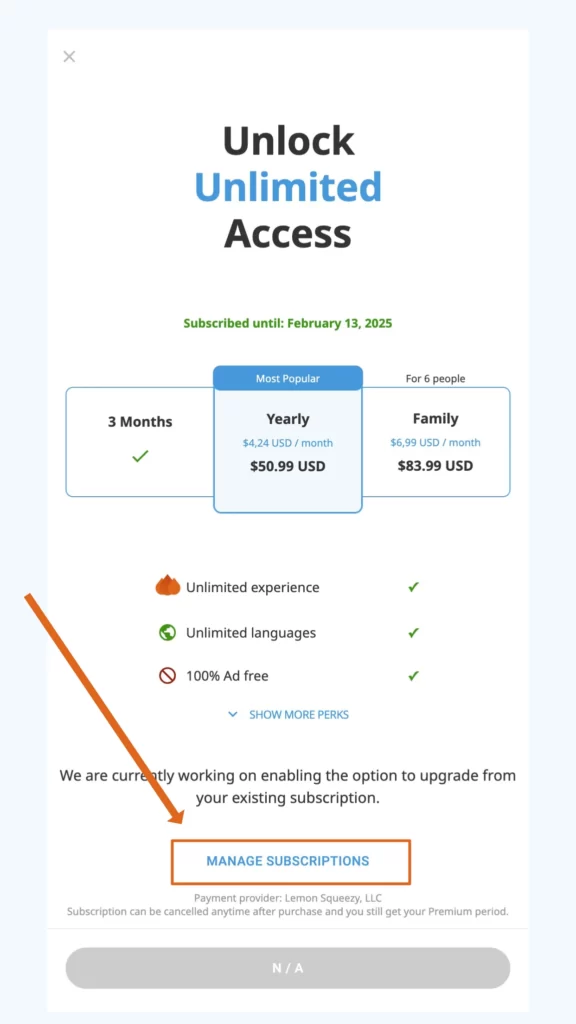
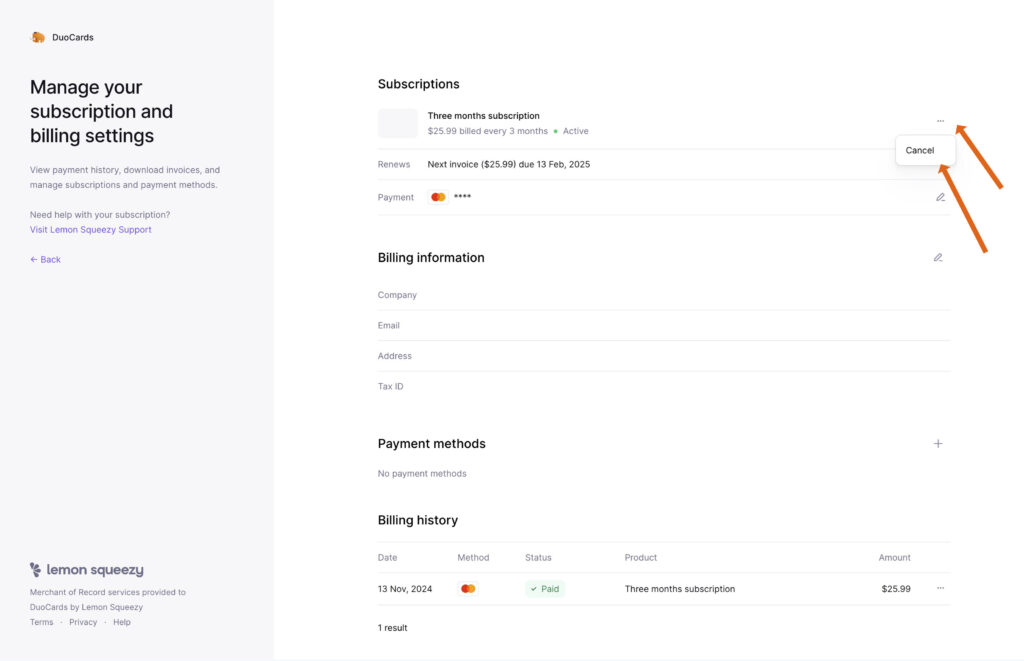
V aplikaci přejděte do sekce Účet, klikněte na Předplatné, poté na Spravovat předplatné a budete přesměrováni na portál Lemon Squeezy. Tam vyhledejte svůj plán, klepněte na tři tečky a vyberte možnost Zrušit.
Jak mohu požádat společnost Apple nebo Google o vrácení peněz?
Obecně platí, že nákupy v aplikaci jsou nevratné a za částečně využitá období se peníze nevracejí. O schválení žádosti o vrácení peněz rozhoduje poskytovatel platby (Google Play nebo Apple).
- Přihlaste se na stránku reportaproblem.apple.com.
- Klikněte na „Chtěl bych“ a poté vyberte možnost „Požádat o vrácení peněz“.
- Vyberte důvod, proč chcete vrátit peníze, a zvolte Další.
- Vyberte aplikaci a zvolte možnost „Odeslat“. Pokud vám bylo účtováno předplatné, které již nechcete, můžete jej také zrušit.
- Přejděte na stránku zakoupené aplikace v Play Store a klepněte na možnost „Vrátit peníze“.
- Ve vyskakovacím okně klikněte na tlačítko „Request refund“.
- Po potvrzení vrácení peněz obdržíte e-mail s potvrzením, že vaše žádost o vrácení peněz byla zpracována a peníze vám budou vráceny.
Jak mohu požádat společnost Lemon o vrácení peněz?
Vezměte prosím na vědomí, že nákupy v aplikacích jsou obecně nevratné a za částečně využitá období se peníze nevracejí. Pokud chcete vrátit peníze, kontaktujte nás prosím prostřednictvím Centra nápovědy v aplikaci.
Máte partnerský program?
Ano, máme! Doporučte DuoCards na svých platformách a získejte za to provizi. Více informací, včetně všech podrobných podmínek, najdete v sekci „Vydělávejte s DuoCards“ ve svém účtu.
Řešení problémů
Aplikace nefunguje. Co mohu dělat?
Pokud nemáte přístup k aplikaci nebo se stále načítá, postupujte podle níže uvedených pokynů. Po každém kroku zkontrolujte, zda nedošlo k nějaké změně.
- Zkontrolujte připojení k internetu
- Zavření aplikace a její opětovné otevření
- Opětovná instalace aplikace
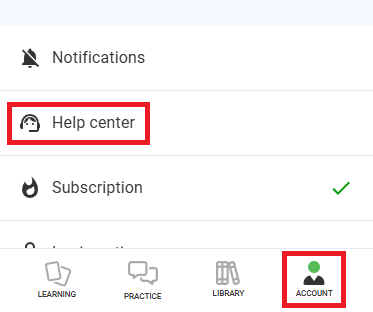
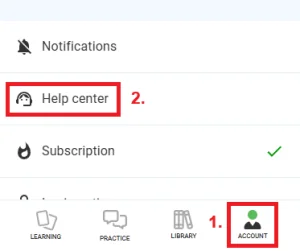
- Kontaktujte nás prostřednictvím centra nápovědy v části Účet a uveďte podrobné informace o svém problému, včetně verze operačního systému, typu zařízení a umístění. Přiložte také snímek obrazovky, který ukazuje, co se zobrazí po otevření aplikace.
Jak nahlásím chybu?
Vraťte se prosím do Centra nápovědy a přejděte do sekce „Nahlásit chybu“.
Jak mohu nahlásit chybu v překladu?
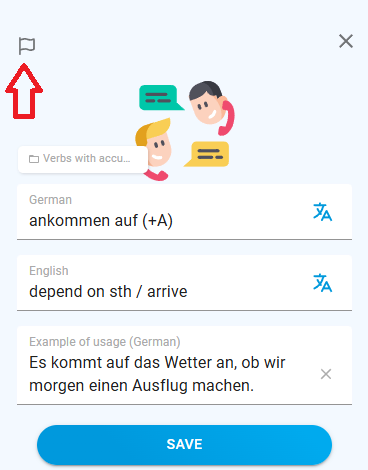
Pokud zjistíte chybu, nahlaste ji pomocí ikony malé vlaječky v levém horním rohu. Zkontrolujeme ji.
Mám potíže s přístupem ke svému účtu.
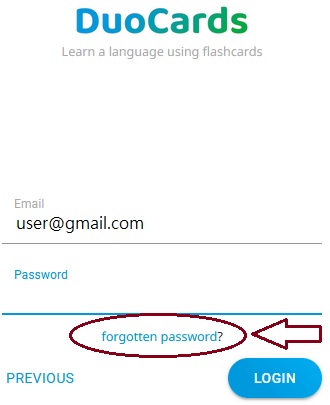
Pokud jste zapomněli heslo, klikněte na „forgotten password?“ a aktualizujte ho. Na tuto e-mailovou adresu vám zašleme odkaz, který vám umožní obnovit heslo k účtu. Pokud se e-mail s obnovením hesla neobjeví ve vaší schránce, nezapomeňte zkontrolovat složku se spamem!
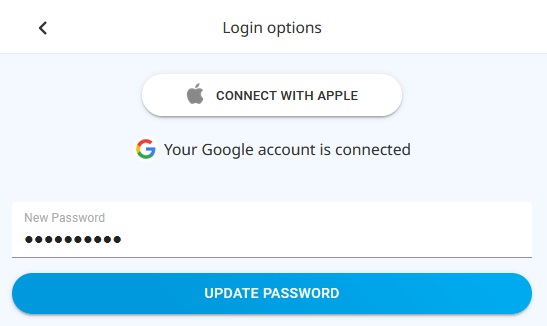
Pokud jste se zaregistrovali pomocí služby Google nebo Apple, přihlaste se pomocí nich. Pokud se nemůžete přihlásit pomocí služby Google, zkuste se přihlásit pomocí e-mailu a hesla. Pokud jste se přihlašovali pomocí služby Google a nepamatujete si své heslo, můžete si vytvořit nové.

Jsem přihlášen, ale vypadá to, že můj postup je pryč.
Pokud jste se přihlásili a váš postup chybí, pravděpodobně jste si při pokusu o přístup k původnímu účtu vytvořili jiný účet. Odhlaste se a zkuste se přihlásit pomocí jiných e-mailových adres, které jste možná používali dříve.
Uživatelé často zjistí, že svůj původní účet vytvořili se skrytými e-maily. Který e-mail jste používali, můžete zjistit tak, že zkontrolujete svou schránku na e-maily od DuoCards a ověříte příjemce.
Nemohu se přihlásit přes Google. Co mohu dělat?
Pokud se nemůžete přihlásit přes Google, přihlaste se prosím pomocí e-mailu a hesla, abyste se tomu vyhnuli. Pokud jste dosud používali přihlašování pomocí Google účtu a neznáte heslo, vytvořte si nové.
Jak si mohu změnit heslo?
Heslo si můžete změnit na stránce správce – v části „Možnosti přihlášení“. Zapište si nové heslo a klikněte na „Aktualizovat heslo“.
Můj mikrofon nefunguje. Jak to mohu opravit?
Zkontrolujte, zda máte tyto dvě aplikace nainstalované a povolené (nutné pro rozpoznávání hlasu):
https://play.google.com/store/apps/details?id=com.google.android.googlequicksearchbox
https://play.google.com/store/apps/details?id=com.google.android.tts
Pokud ne, nainstalujte je/povolte a restartujte telefon.
Titulky u videa chybí nebo jsou špatné.
Pokud narazíte na chybějící nebo špatné titulky, pošlete nám odkaz na video prostřednictvím Centra nápovědy v aplikaci.
Obsah je v jiném jazyce.
Pokud se v sadě nebo kurzu zobrazí jiný jazyk, než který se právě učíte, nebo pokud se překlad objeví v jiném jazyce, než který jste vybrali jako svůj známý jazyk, označte kartu ke kontrole. To provedete kliknutím na malou ikonu úprav (pero) a v levém horním rohu se objeví příznak. Můžete nás také kontaktovat prostřednictvím Centra nápovědy v aplikaci a problém nahlásit.
Jak mohu nahlásit nevhodný obsah?
Pokud zjistíte nevhodný obsah, označte kartu ke kontrole. To provedete klepnutím na malou ikonu úprav (pero) – v levém horním rohu se zobrazí příznak. Můžete nás také kontaktovat prostřednictvím Centra nápovědy v aplikaci a problém nahlásit.